Използване на бързите настройки
Отваряне на бързите настройки
Настройки, които коригирате често, като Bluetooth, са “бързи настройки”, до които имате бърз достъп от всеки екран.
За да видите вашите първи няколко бързи настройки, плъзнете бързо надолу веднъж от горната част на екрана.
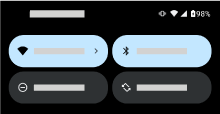
Плъзнете отново надолу, за да видите всички бързи настройки. След това можете да:
- Плъзнете наляво за повече.
- Докоснете


- Докоснете

Можете да промените начина, по който отваряте бързите настройки и известията.
Коригиране на бързите настройки
Плъзнете 
За да коригирате други настройки:
- Докоснете иконка, за да включите или изключите тази настройка.
- Натиснете и задръжте иконка, за да коригирате съответните подробни настройки.
Намерете всяка настройка на смартфона
Отворете Настройки:
- Плъзнете надолу от горната част на който и да е екран и докоснете
- Или отворете приложението Настройки
- Плъзнете надолу от горната част на който и да е екран и докоснете
- Докоснете лентата за търсене

Персонализиране на бързите настройки
Добавяне, премахване, пренареждане на бързите настройки
Можете да пренаредите бързи настройки, като поставите тези, които най-често използвате отгоре. Можете също така да добавяте или премахвате плочки и да показвате или скривате техните етикети (само Модерен стил).
- Отворете бързите настройки.
- Докоснете

Извършване на промени:
Издърпайте плочките, за да промените подредбата.
- За да добавите нови плочки, плъзнете нагоре, за да видите списъка с наличните икони. Докоснете някоя от тях, за да я добавите към бързите настройки.
- Само Модерен стил: за да покажете или скриете етикетите на плочките, докоснете

За да върнете бързите настройки към първоначалното им състояние, докоснете
Фиксиране/откачане на медийния плейър в бързи настройки
Когато напуснете приложение за мултимедия, което ви позволява да слушате във фонов режим, докато използвате други приложения на смартфона си, възпроизвеждането превключва към медийния плейър, който се отваря в бързи настройки и също се появява на вашия заключен екран за удобно управление.
За да ви позволи да продължите да слушате от мястото, където сте спрели, медийният плейър се фиксира на мястото си в бързите настройки. Когато е фиксиран, не можете да го плъзнете, за да го затворите.
За да плъзнете медийния плейър, за да го затворите и да го премахнете от бързите настройки, докато не възпроизведете нещо отново:
Отворете бързите настройки, натиснете и задръжте медийния плейър и докоснете
Или отидете на Настройки > Звук и вибриране > Мултимедия.
- Изключете Фиксиране на медийния плейър

За да фиксирате медийния плейър на мястото му в бързите настройки:
Отворете бързите настройки, натиснете и задръжте медийния плейър и докоснете
Или отидете на Настройки > Звук и вибриране > Мултимедия.
- Включете Фиксиране на медийния плейър

Приложения, които поддържат възпроизвеждане във фонов режим
Въпреки че някои приложения, като YouTube и YT Music, изискват премиум платен абонамент за възпроизвеждане във фонов режим и не се отварят в медийния плейър с безплатната версия, много медийни приложения, като Spotify, Pandora и Amazon Music, поддържат възпроизвеждане във фонов режим в своите безплатни версии.
За да намерите още приложения, отворете Play Store и
Променете начина, по който отваряте бързите настройки и известията
Можете да избирате между два стила за бързи настройки: Класически стил и Модерен стил.
Класически стил обединява бързите настройки и известията. Плъзнете надолу от горната част на екрана:
- ВЕДНЪЖ, за да видите първите няколко бързи настройки и известията си
- ДВА ПЪТИ, за да видите всички бързи настройки
Модерен стил разделя бързите настройки и известията. Плъзнете надолу от горната част на екрана, от едната страна:
- ДЯСНАТА страна за бързи настройки
- ЛЯВАТА страна за известия
За промяна на стила:
- Отидете на Настройки > Начален и заключен екран > Control center.
- Изберете Класически стил или Модерен стил.
Показване/скриване на бързи настройки и известия на заключения екран
- Отидете на Настройки > Начален и заключен екран > Control center.
За достъп до бързи настройки и известия от заключения екран включете Позволяване на достъп до центъра за управление на заключения екран.
Или за да ги скриете от заключения екран, така че да можете да ги виждате само след отключване на смартфона, изключете опцията