Utilizzo delle impostazioni rapide
Apertura delle impostazioni rapide
Le impostazioni modificate di frequente, come il Bluetooth, sono "impostazioni rapide", facilmente accessibili da tutte le schermate.
Per visualizzare le prime impostazioni rapide, scorri verso il basso una volta dalla parte superiore dello schermo.
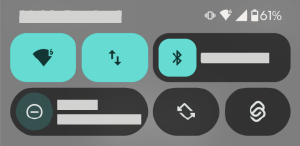
Scorri nuovamente verso il basso per visualizzare tutte le impostazioni rapide. Quindi puoi:
- Scorrere verso sinistra per visualizzarne altre.
- Toccare


- Toccare

Puoi modificare la modalità di apertura di impostazioni rapide e notifiche.
Regolazione delle impostazioni rapide
Per regolare la luminosità dello schermo, sposta 
Per regolare altre impostazioni:
- Tocca un'icona per attivare o disattivare l'impostazione.
- Tieni premuta un'icona per modificare le relative impostazioni.
Accesso a tutte le impostazioni del telefono
Apri Impostazioni:
- Scorri verso il basso dalla parte superiore di qualsiasi schermata e tocca
- In alternativa, apri l'app Impostazioni
- Scorri verso il basso dalla parte superiore di qualsiasi schermata e tocca
- Tocca la barra di ricerca

Personalizzazione delle impostazioni rapide
Aggiunta, rimozione e spostamento di impostazioni rapide ed etichette
Puoi riordinare i riquadri delle impostazioni rapide, posizionando quelle più utilizzate in alto. Puoi anche aggiungere o rimuovere i riquadri e decidere di visualizzare o nascondere le relative etichette.
- Aprite le impostazioni rapide.
- Tocca

Modifica come preferisci:
Trascina i riquadri per riordinarli.
- Se desideri aggiungere nuovi riquadri, scorri verso l'alto per visualizzare un elenco di quelli disponibili. Toccane uno per aggiungerlo alle impostazioni rapide.
- Per ridimensionare un riquadro, trascinane il bordo. Puoi rimpicciolirlo per nascondere la relativa icona, oppure ingrandirlo per vederla.
Per ripristinare le impostazioni rapide allo stato originale, tocca 
Come fissare/sbloccare il lettore multimediale nelle impostazioni rapide
Se lanci un'app multimediale che ti permette di ascoltare musica in background mentre usi le altre app del telefono, la riproduzione passa al lettore multimediale, che viene aperto nelle impostazioni rapide ed è visualizzato anche sulla schermata di blocco per maggiore comodità.
Per consentirti di continuare ad ascoltare dal punto in cui hai lasciato, il lettore multimediale viene fissato in posizione nelle impostazioni rapide. In questo stato non puoi scorrere con il dito per chiuderlo.
Se preferisci scorrere con il dito per chiuderlo e rimuoverlo dalle impostazioni rapide fino a quando non decidi di riprodurre un altro contenuto, sbloccalo:
Apri le impostazioni rapide quindi tieni premuto il lettore multimediale e tocca
Oppure vai a Impostazioni > Suoni e vibrazione > Contenuti multimediali.
- Disattiva

Per fissare il lettore multimediale in posizione nelle impostazioni rapide:
Apri le impostazioni rapide quindi tieni premuto il lettore multimediale e tocca
Oppure vai a Impostazioni > Suoni e vibrazione > Contenuti multimediali.
- Attiva

App che supportano la riproduzione in background
Alcune app, come YouTube e YT Music richiedono il pagamento di un'iscrizione premium per riprodurre contenuti in background e non si aprono nel lettore multimediale usando la versione gratuita. Ma esistono molte altre app, come Spotify, Pandora e Amazon Music, che invece supportano la riproduzione in background anche nella loro versione gratuita.
Per trovare altre app, apri Play Store e
Modifica della modalità di apertura di impostazioni rapide e notifiche
Sono disponibili due stili per le impostazioni rapide: Stile classico e Stile moderno.
Lo Stile classico raggruppa insieme le notifiche e le impostazioni rapide. Scorri verso il basso dalla parte superiore dello schermo:
- UNA VOLTA per visualizzare le notifiche e alcune delle prime impostazioni rapide
- DUE VOLTE per visualizzare tutte le impostazioni rapide
Lo Stile moderno separa impostazioni rapide e notifiche. Scorri verso il basso dalla parte superiore dello schermo sul lato:
- DESTRO per visualizzare le impostazioni rapide
- SINISTRO per visualizzare le notifiche
Per cambiare stile:
- Vai a Impostazioni > Schermata Home e schermata di blocco > Centro di controllo.
- Seleziona Stile classico o Stile moderno.
Visualizzazione/occultamento di impostazioni rapide e notifiche sulla schermata di blocco
- Vai a Impostazioni > Schermata Home e schermata di blocco > Centro di controllo.
Per accedere a impostazioni rapide e notifiche dalla schermata di blocco, attiva l'opzione Consenti l'accesso al centro di controllo sulla schermata di blocco.
Per nasconderle dalla schermata di blocco e vederle solo dopo aver sbloccato il telefono, disattiva l'opzione