Schnelleinstellungen verwenden
Schnelleinstellungen öffnen
Häufig von Ihnen angepasste Einstellungen, beispielsweise Bluetooth, gehören zu den „Schnelleinstellungen“, auf die leicht von jedem Bildschirm aus zugegriffen werden kann.
Wische einmal von oben auf deinem Display nach unten, um die ersten Einstellungen anzuzeigen.
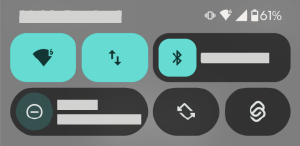
Wische erneut nach unten, um alle Schnelleinstellungen zu sehen. Danach kannst du:
- Wische nach links, um mehr anzuzeigen.
- Tippe auf


- Tippe auf

Du kannst anpassen, wie du die Schnelleinstellungen und Benachrichtigungen öffnest.
Schnelleinstellungen anpassen
Zum Anpassen der Displayhelligheit kannst du 
So passt du andere Einstellungen an:
- Tippe auf ein Symbol, um diese Einstellung zu aktivieren/deaktivieren.
- Berühren und halten Sie ein Symbol, um zugehörige Einstellungen anzupassen.
Eine beliebige Telefoneinstellung finden
Einstellungen öffnen
- Wische vom oberen Rand eines beliebigen Bildschirms nach unten und tippe dann auf
- Oder öffne die Einstellungen-App
- Wische vom oberen Rand eines beliebigen Bildschirms nach unten und tippe dann auf
- Tippe auf die Suchleiste

Schnelleinstellungen anpassen
Ändere Einstellungen, Reihenfolge und Beschriftungen
Du kannst die Reihenfolge der Schnelleinstellungskacheln ändern und die am häufigsten verwendeten nach oben schieben. Du kannst außerdem Kacheln hinzufügen oder entfernen und ihre Beschriftungen ein- oder ausblenden.
- Öffnen Sie die Schnelleinstellungen.
- Tippe auf

Nimm deine Änderungen vor:
Ziehe die Kacheln, um sie neu anzuordnen.
- Wenn du neue Kacheln hinzufügen möchtest, wische nach oben, um dir eine Liste der verfügbaren Kacheln anzeigen zu lassen. Tippe eine davon an, um sie zu deinen Schnelleinstellungen hinzuzufügen.
- Um die Größe einer Kachel anzupassen, ziehe den Rand der Kachel. Verkleinere sie, um ihre Beschriftung auszublenden, oder vergrößere sie, um die Beschriftung sichtbar zu machen.
Um Schnelleinstellungen in ihren ursprünglichen Zustand zurückzuversetzen, tippe auf 
Medienplayer in den Schnelleinstellungen anheften/Anheftung entfernen
Wenn du eine Medien-App verlässt, die im Hintergrund Audio wiedergeben kann, während du auf deinem Telefon andere Apps verwendest, wechselt die Wiedergabe zum Medienplayer, der in den Schnelleinstellungen geöffnet wird und zur praktischen Bedienung auch auf deinem Sperrbildschirm angezeigt wird.
Damit du dort weiterhören kannst, wo du aufgehört hast, wird der Medienplayer an seine Position in den Schnelleinstellungen angeheftet. Wenn er angeheftet ist, kannst du ihn nicht mit einer Wischbewegung schließen.
Um den Medienplayer durch eine Wischbewegung zu schließen und ihn aus den Schnelleinstellungen zu entfernen, bis du ihn das nächste Mal verwendest, musst du die Anheftung aufheben:
Öffne die Schnelleinstellungen, berühre und halte den Medienplayer und berühre
Oder gehe zu Einstellungen > Ton & Vibration > Medien.
- Schalte Mediaplayer fixieren aus

Um den Medienplayer an seine Position in den Schnelleinstellungen anzuheften, gehe wie folgt vor:
Öffne die Schnelleinstellungen, berühre und halte den Medienplayer und tippe auf
Oder gehe zu Einstellungen > Ton & Vibration > Medien.
- Schalte Mediaplayer fixieren ein

Apps, die die Wiedergabe im Hintergrund unterstützen
Zwar erfordern manche Apps wie YouTube und YT Music ein bezahltes Premium-Abonnement, um im Hintergrund Audio wiederzugeben, und werden in der kostenlosen Version nicht im Medienplayer geöffnet. Aber viele Medien-Apps wie Spotify, Pandora und Amazon Music unterstützen die Wiedergabe im Hintergrund auch in der kostenlosen Version.
Um mehr Apps zu finden, öffne Play Store und
Ändern, wie du Schnelleinstellungen und Benachrichtigungen öffnest
Du kannst zwei Designs für Schnelleinstellungen wählen: Klassisches Design und Modernes Design.
Klassisches Design fasst Schnelleinstellungen und Benachrichtigungen zusammen. Wische vom oberen Bildschirmrand nach unten:
- EINMAL, um die ersten Schnelleinstellungen und deine Benachrichtigungen anzuzeigen
- ZWEIMAL, um alle Schnelleinstellungen anzuzeigen
Modernes Design trennt Schnelleinstellungen und Benachrichtigungen. Wische vom oberen Bildschirmrand nach unten, auf einer Seite:
- RECHTE Seite für Schnelleinstellungen
- LINKE Seite für Benachrichtigungen
So änderst du das Design:
- Gehe zu Einstellungen > Start- und Sperrbildschirm > Steuerungscenter.
- Wähle Klassisches Design oder Modernes Design aus.
Schnelleinstellungen und Benachrichtigungen auf dem Sperrbildschirm anzeigen/ausblenden
- Gehe zu Einstellungen > Start- und Sperrbildschirm > Steuerungscenter.
Um vom Sperrbildschirm aus auf Schnelleinstellungen und Benachrichtigungen zuzugreifen, schalte Zugriff auf Steuerungscenter über Sperrbildschirm zulassen ein.
Oder um sie auf dem Sperrbildschirm auszublenden, damit du sie erst nach dem Entsperren des Telefon sehen kannst, schalte