Utilizar as definições rápidas
Abrir as definições rápidas
As definições que ajusta com frequência, como Bluetooth, são «definições rápidas» e fáceis de utilizar a partir de qualquer ecrã.
Para ver as primeiras definições rápidas, deslize rapidamente para baixo uma vez a partir da parte superior do ecrã.
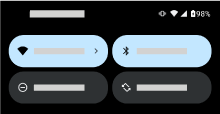
Deslize rapidamente para baixo novamente para ver todas as definições rápidas. Em seguida, pode:
- Deslize rapidamente para a esquerda para obter mais opções.
- Abra todas as definições do telemóvel disponíveis na app Definições


- Toque em

Pode alterar a forma como abre as definições rápidas e as notificações.
Ajustar as definições rápidas
Para ajustar o brilho do ecrã, deslize lentamente 
Para ajustar outras definições:
- Toque num ícone para ativar ou desativar a definição.
- Toque sem soltar num ícone para ajustar as definições relacionadas.
Encontre qualquer definição do telemóvel
Abra o Definições:
- Deslize rapidamente para baixo a partir da parte superior de qualquer ecrã e toque em
- Em alternativa, abra a app Definições
- Deslize rapidamente para baixo a partir da parte superior de qualquer ecrã e toque em
- Toque na barra de pesquisa

Personalizar as definições rápidas
Adicionar, remover e reorganizar as definições rápidas
Pode reorganizar as definições rápidas, colocando a mais utilizada na parte superior. Também pode adicionar ou remover mosaicos e mostrar ou ocultar as respetivas etiquetas (apenas em Estilo moderno).
- Abra as definições rápidas.
- Toque em

Efetue as alterações pretendidas:
Arraste os mosaicos para os reorganizar.
- Para adicionar novos mosaicos, deslize para cima para ver a lista de mosaicos disponíveis. Toque num mosaico para o adicionar às definições rápidas.
- Apenas em Estilo moderno: para mostrar ou ocultar as etiquetas dos mosaicos, toque em

Para repor o estado original das definições rápidas, toque em
Afixar/desafixar o leitor multimédia nas definições rápidas
Quando sai de uma app de multimédia que lhe permite continuar a ouvir em segundo plano enquanto utiliza outras apps no telemóvel, a reprodução muda para o leitor multimédia, que abre nas definições rápidas, e também aparece no ecrã de bloqueio para controlar de forma prática.
Para continuar a ouvir de onde parou, pode afixar o leitor multimédia no devido lugar nas definições rápidas. No entanto, quando afixado, não o pode fechar deslizando rapidamente.
Para fechar o leitor multimédia deslizando rapidamente para o remover das definições rápidas até voltar a reproduzir novamente conteúdo, desafixe-o:
Abra as definições rápidas, toque sem soltar no leitor multimédia e toque em
Em alternativa, aceda a Definições > Som e vibração > Multimédia.
- Desative

Para afixar o leitor multimédia no devido lugar nas definições rápidas:
Abra as definições rápidas, toque sem soltar no leitor multimédia e toque em
Em alternativa, aceda a Definições > Som e vibração > Multimédia.
- Ative

Apps que suportam reprodução em segundo plano
Apesar de algumas apps, como YouTube e YT Music exigirem uma subscrição premium paga para reproduzir em segundo plano e não abrirem no leitor multimédia com a versão gratuita, muitas apps de multimédia, por exemplo, Spotify, Pandora e Amazon Music suportam a reprodução em segundo plano nas respetivas versões gratuitas.
Para descobrir mais apps, abra Play Store e procure
Alterar a forma como abre as definições rápidas e as notificações
Pode escolher entre dois estilos para as definições rápidas: Estilo clássico e Estilo moderno.
Estilo clássico agrupa as definições rápidas e as notificações. Deslize para baixo a partir da parte superior do ecrã:
- UMA VEZ para ver as primeiras definições rápidas e as notificações
- DUAS VEZES para ver todas as definições rápidas
Estilo moderno separa as definições rápidas das notificações. Deslize para baixo a partir da parte superior do ecrã, num dos lados:
- Lado DIREITO para as definições rápidas
- Lado ESQUERDO para as notificações
Para alterar o estilo:
- Aceda a Definições > Ecrã principal e ecrã de bloqueio > Centro de controlo.
- Selecione Estilo clássico ou Estilo moderno.
Mostrar/ocultar as definições rápidas e as notificações no ecrã de bloqueio
- Aceda a Definições > Ecrã principal e ecrã de bloqueio > Centro de controlo.
Para aceder às definições rápidas e às notificações no ecrã de bloqueio, ative a opção Permitir o acesso do centro de controlo no ecrã de bloqueio.
Em alternativa, para as ocultar no ecrã de bloqueio, para que apenas as possa ver após desbloquear o telemóvel, desative