استخدام الإعدادات السريعة
فتح الإعدادات السريعة
إن الإعدادات التي تضبطها بشكل متكرر، مثل بلوتوث، هي “إعدادات سريعة” يسهل الوصول إليها من أي شاشة.
لرؤية بعض إعداداتك السريعة الأولى، مرر سريعًا إلى الأسفل مرة واحدة من أعلى شاشتك.
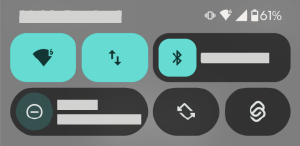
مرر سريعًا إلى الأسفل مرة أخرى للقيام بما يلي:
- رؤية كل الإعدادات السريعة. يمكنك التمرير سريعًا إلى اليسار للمزيد.
- فتح القائمة الكاملة للإعدادات المتوفرة في تطبيق الإعدادات


- إيقاف تشغيل الهاتف

ضبط الإعدادات السريعة
يمكنك أيضًا تمرير 
لضبط إعدادات أخرى:
- انقر فوق رمز للتبديل بين تشغيل الإعداد أو إيقاف تشغيله.
- المس رمزًا مع الاستمرار لضبط الإعدادات ذات الصلة.
| الرمز | الإعداد |
|---|---|
 | Wi-Fi |
 | بيانات الهاتف المحمول |
 | بلوتوث |
 | الأوضاع: ميزة "عدم الإزعاج" |
 | الأوضاع: القيادة |
 | الأوضاع: وقت النوم |
 | تدوير تلقائي |
 | Moto Unplugged |
 | التغيير بين الرنين   |
 | Smart Connect |
 | التحكم في الأجهزة الذكية المتوافقة |
 | Wallet (لمعرفة المزيد، اقرأ إرشادات المساعدة من Google.) |
 | الاتصال عبر Wi-Fi |
 | تحديث النظام |
 | Dolby Atmos |
 | ضوء المصباح |
 | وضع الطائرة |
 | نقطة اتصال |
 | لقطة شاشة |
 | Quick Share |
 | صانع GIF |
 | المنبّه |
 | موفِّر طاقة البطارية |
 | بث الشاشة |
 | تسجيل الشاشة |
 | الوصول إلى الكاميرا |
 | الوصول إلى الميكروفون |
 | توفير البيانات (يظهر بعد تشغيل توفير البيانات للمرة الأولى.) |
 | الإضاءة الليلية |
 | مسح رمز QR ضوئيًا |
 | الأمان والخصوصية |
 | عكس الألوان (يظهر بعد تشغيل عكس الألوان للمرة الأولى.) |
 | زيادة تعتيم الشاشة (يظهر بعد تشغيل زيادة تعتيم الشاشة للمرة الأولى.) |
فتح كل الإعدادات
لفتح القائمة الكاملة بكل الإعدادات:
- افتح الإعدادات السريعة وانقر فوق
- أو افتح تطبيق الإعدادات

تخصيص الإعدادات السريعة
تغيير الإعدادات والترتيب والتسميات
يمكنك إعادة ترتيب مربعات الإعدادات السريعة، ووضع الإعدادات الأكثر استخدامًا في الأعلى. يمكنك أيضًا إضافة مربعات أو إزالتها وإظهار تسمياتها أو إخفاؤها.
- افتح الإعدادات السريعة.
- انقر فوق

أجرِ التغييرات:
اسحب المربعات لإعادة ترتيبها.
- لإضافة مربعات جديدة، مرر سريعًا إلى الأعلى لعرض قائمة المربعات المتوفرة. انقر فوق أحد المربعات لإضافته إلى إعداداتك السريعة.
- لتغيير حجم المربع، اسحب حافته. صغّره لإخفاء تسميته أو كبّره لإظهار التسمية.
لإعادة الإعدادات السريعة إلى حالتها الأصلية، انقر فوق 

تثبيت/إلغاء تثبيت مشغّل الوسائط في الإعدادات السريعة
عندما تغادر تطبيق وسائط يتيح لك الاستماع في الخلفية أثناء استخدام تطبيقات أخرى على هاتفك، يتم تبديل التشغيل إلى مشغّل الوسائط، والذي يفتح في الإعدادات السريعة ويظهر أيضًا على شاشة القفل على هاتفك للتحكم بسهولة.
لتتمكن من مواصلة الاستماع من حيث توقفت، يتم تثبيت مُشغّل الوسائط في مكانه في الإعدادات السريعة. ولكن عندما يكون المشغّل مثبتًا في مكانه، لا يمكنك تمريره سريعًا لإغلاقه.
ولتتمكن من إغلاق مشغّل الوسائط وإزالته من الإعدادات السريعة عن طريق تمريره سريعًا، إلى أن ترغب في تشغيل شيء مرة أخرى، تحتاج إلى إلغاء تثبيته في مكانه:
افتح الإعدادات السريعة، ثم المس مشغّل الوسائط مع الاستمرار والمس
أو انتقل إلى الإعدادات > الصوت والاهتزاز > الوسائط.
- أوقف تشغيل تثبيت مشغّل الوسائط

لتثبيت مشغّل الوسائط في مكانه في الإعدادات السريعة:
افتح الإعدادات السريعة، ثم المس مشغّل الوسائط مع الاستمرار، ثم انقر فوق
أو انتقل إلى الإعدادات > الصوت والاهتزاز > الوسائط.
- شغّل تثبيت مشغّل الوسائط

التطبيقات التي تدعم التشغيل في الخلفية
بينما تحتاج بعض التطبيقات مثل YouTube وYT Music إلى اشتراك مدفوع مميز للتشغيل في الخلفية إلى جانب أنها لا تفتح في مشغّل الوسائط باستخدام الإصدار المجاني، فإن العديد من تطبيقات الوسائط مثل Spotify، وPandora، وAmazon Music تدعم التشغيل في الخلفية في إصداراتها المجانية.
للعثور على مزيد من التطبيقات، افتح سوق Play و
تغيير طريقة فتح الإعدادات السريعة والإشعارات
يمكنك الاختيار من بين نمطين للإعدادات السريعة: النمط الكلاسيكي والنمط العصري.
يجمع النمط الكلاسيكي الإعدادات السريعة والإشعارات معًا. مرر سريعًا إلى الأسفل من أعلى الشاشة:
- مرة واحدة لعرض أول بضعة إعدادات سريعة وإشعاراتك
- مرتين لعرض كل الإعدادات السريعة
يفصل النمط العصري بين الإعدادات السريعة والإشعارات. مرر سريعًا إلى الأسفل من أعلى الشاشة، من أحد الجانبين:
- الجانب الأيمن لعرض الإعدادات السريعة
- الجانب الأيسر لعرض الإشعارات
لتغيير النمط:
- انتقل إلى الإعدادات > الشاشة الرئيسية وشاشة القفل > مركز التحكم.
- اختر النمط الكلاسيكي أو النمط العصري.
إظهار/إخفاء الإعدادات السريعة والإشعارات على شاشة القفل
- انتقل إلى الإعدادات > الشاشة الرئيسية وشاشة القفل > مركز التحكم.
للوصول إلى الإعدادات السريعة والإشعارات من شاشة القفل، شغِّل السماح بالوصول إلى مركز التحكم على شاشة القفل.
أو لإخفائها من شاشة القفل، بحيث يمكنك رؤيتها فقط بعد إلغاء قفل الهاتف، أوقف تشغيلها