استخدام عناصر واجهة المستخدم أو المختصرات أو المجلدات
إضافة الأدوات
تقوم الأدوات بدفق المعلومات، وتوفّر بذلك بعض وظائف التطبيق من دون فتحه. على سبيل المثال، تظهر الأداة التقويم جدول أعمالك اليومي وتمنحك إمكانية الوصول بلمسة واحدة إلى التقويم الكامل الخاص بك.
إضافة عنصر واجهة مستخدم
- المس مع الاستمرار الشاشة الرئيسية.
انقر فوق

يتم إدراج الأدوات ضمن تطبيقاتها ذات الصلة.
- المس أداة مع الاستمرار لإضافتها.
ضبط حجم عنصر واجهة المستخدم
يمكنك تكبير بعض الأدوات لعرض المزيد من المحتوى:
- المس الأداة مع الاستمرار حتى يتم تمييزها.
- حررها لرؤية مخطط تفصيلي.
- اسحب زاوية أو جانبًا لتغيير الحجم.
تكديس عناصر واجهة المستخدم
يجب أن تشترك عناصر واجهة المستخدم المكدسة في حجم الشبكة نفسه (على سبيل المثال، عنصر واجهة مستخدم بحجم 2×2 مع عنصر واجهة مستخدم آخر بحجم 2×2). إذا لم تتطابق الأحجام، فلن تتمكن من دمجها في تكديس واحد.
- إنشاء تكديس
- المس أي عنصر واجهة مستخدم مع الاستمرار حتى تظهر لك القائمة المنبثقة.
- انقر فوق إنشاء حزمة.
- استعرض قائمة عناصر واجهة المستخدم واختر عنصر واجهة مستخدم آخر يشترك في الأبعاد نفسها، ثم انقر فوق إضافة المزيد من التطبيقات المصغّرة.
يتم تكديس عناصر واجهة المستخدم في مساحة واحدة. مرر سريعًا إلى اليسار أو اليمين للتبديل بين عناصر واجهة المستخدم المكدسة.
- تغيير عناصر واجهة المستخدم المكدسة
- المس المجموعة المكدسة مع الاستمرار.
- انقر فوق تحرير التكديس.
لإضافة عنصر إلى المجموعة المكدسة، انقر فوق إضافة المزيد من التطبيقات المصغّرة.
أو انقر فوق

إضافة مختصرات
يمكنك إضافة مختصرات للتطبيقات على شاشتك الرئيسية حتى لا تضطر إلى فتح الدرج وفرز كل تطبيقاتك والمختصرات للمهام الشائعة والمختصرات لفتح صفحات ويب محددة.
إضافة مختصرات التطبيقات
- مرر سريعًا إلى الأعلى من أسفل الشاشة الرئيسية لفتح app tray.
- المس التطبيق الذي تريده مع الاستمرار.
- اسحب التطبيق إلى موضع فارغ على الشاشة الرئيسية. أو اسحبه إلى حافة الشاشة وأفلته على شاشة رئيسية جديدة.
إضافة مختصرات المهام
تتضمن تطبيقات عديدة مختصرات لمهام شائعة، بحيث لا يتوجب عليك فتح التطبيق والملاحة فيه.
المس مع الاستمرار رمز تطبيق لرؤية مختصرات المهام المتوفرة.
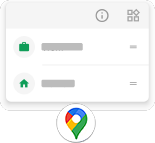
قم بواحد من الإجراءات التالية:
- لتنفيذ المهمة، انقر فوقها.
- لإنشاء مختصر لتلك المهمة، اسحب

في ما يلي أمثلة عن مختصرات المهام لتطبيقات متعددة. لا تتضمن كل التطبيقات مختصرات مهام.
| التطبيق | مختصرات المهام |
|---|---|
 |
|
 |
|
 |
|
 |
|
 |
|
 |
|
 |
|
 |
|
إضافة مختصرات صفحات الويب
- افتح تطبيق Chrome.
- انتقل إلى صفحة الويب.
- انقر فوق

- قم بتحرير الاسم إذا أردت ذلك.
- انقر فوق إضافة.
قم بأحد الإجراءين التاليين:
- المس الرمز مع الاستمرار لسحبه إلى أي مكان تريد على الشاشة الرئيسية.
- انقر فوق إضافة إلى الشاشة الرئيسية.
إضافة مجلدات
تنظّم المجلدات مختصراتك. يمكنك إنشاء مجلدات على الشاشة الرئيسية أو في app tray.
مجلدات الشاشة الرئيسية
لإنشاء مجلد على الشاشة الرئيسية:
- المس مختصر تطبيق مع الاستمرار على الشاشة الرئيسية.
اسحبه نحو مختصر آخر لجمعهما معًا، ثم حرره عندما يتشكّل إطار حولهما.

- لتسمية المجلد، انقر فوقه لفتحه، ثم انقر فوق تعديل الاسم، واكتب اسمًا جديدًا.
لإضافة تطبيقات إلى المجلد:
- المس رمز التطبيق مع الاستمرار.
- اسحبه إلى المجلد.
لإزالة تطبيقات من المجلد:
- افتح مجلد الشاشة الرئيسية.
- اسحب رمز التطبيق إلى الشاشة الرئيسية أو اسحبه إلى الأعلى وأفلته على إزالة.
مجلدات app tray
لإنشاء مجلد في app tray:
- افتح app tray.
- انقر فوق
- اكتب اسم المجلد.
- انقر فوق رموز التطبيقات لتحديد ما تريد وضعه في المجلد.
- انقر فوق تم.
لتغيير التطبيقات في المجلد:
- المس المجلد مع الاستمرار.
- انقر فوق تعديل.
- انقر فوق رموز التطبيقات لإضافتها أو إزالتها.
لإضافة تطبيق واحد إلى المجلد:
- المس رمز التطبيق مع الاستمرار.
- انقر فوق

- حدد المجلد.
لإزالة تطبيق واحد من المجلد:
- افتح المجلد.
- المس رمز التطبيق مع الاستمرار.
- انقر فوق

إزالة الأدوات أو المختصرات أو المجلدات
لإزالة عناصر من الشاشة الرئيسية:
- المسه مع الاستمرار إلى أن يهتز.
اسحبه إلى إزالة.
لمجلدات درج التطبيقات، انقر فوق
رموز التطبيقات على الشاشة الرئيسية هي مختصرات لتطبيقات مثبَّتة موجودة في app tray. لا تؤدي إزالة مختصر تطبيق من الشاشة الرئيسية إلى إلغاء تثبيت التطبيق. تعرّف على كيفية إلغاء تثبيت التطبيقات.
لتحديد واجهة مستخدم جديدة بالكامل للشاشة الرئيسية لديك، نزّل مشغّلاً مختلفًا.
إصلاح مشكلة
إذا كنت تواجه مشاكل، فجرّب خطوات استكشاف الأخطاء وإصلاحها هذه.