クイック設定の使用
クイック設定を開く
Bluetoothなど、頻繁に調整する設定は「クイック設定」です。どの画面からでも簡単に移動できます。
クイック設定の最初のいくつかを表示するには、画面の上から下へ 1 回スワイプします。
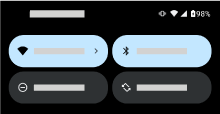
もう一度下にスワイプすると、すべてのクイック設定が表示されます。その後、以下の操作が可能です:
- 左にスワイプしてさらに表示する。


クイック設定と通知の開き方を変更できます。
クイック設定の調整
画面の輝度を調整するには、
その他の設定の調整:
- アイコンをタップして、設定のON/OFFを切り替えます。
- アイコンをタップアンドホールドして関連する設定を調整します。
スマートフォンの設定を探す
[設定] を開きます:
- 任意の画面で上から下にスワイプし、画面下部の
- または、設定 アプリ
- 任意の画面で上から下にスワイプし、画面下部の
- 上部にある検索バー

クイック設定のカスタマイズ
クイック設定の追加、削除、並べ替え
クイック設定タイルで、最も頻繁に使用するものを一番上に並べ替えることができます。タイルの追加や削除に加え、ラベルの表示/非表示も可能です(モダンスタイル のみ)。
- クイック設定を開きます。

変更する:
タイルをドラッグして並べ替えます。
- 新しいタイルを追加するには、上にスワイプして利用可能なタイルの一覧を表示します。一覧からタイルをタップすると、クイック設定に追加できます。
- モダンスタイル のみ: タイルのラベルを表示/非表示にするには、

クイック設定を元の状態に戻すには、
クイック設定でメディアプレイヤーを固定/固定解除する
電話で他のアプリを使用しながらバックグラウンドで聴くことができるメディアアプリを終了すると、再生はメディアプレイヤーに切り替わります。メディアプレイヤーはクイック設定で開き、簡単に制御できるようにロック画面でも表示されます。
中断したところから引き続き聴くことができるようにするため、メディアプレイヤーはクイック設定の所定の位置に固定されています。固定されている場合はスワイプして閉じることはできません。
メディアプレイヤーをスワイプして閉じ、次回の再生時までクイック設定から削除するには、固定を解除します。
クイック設定を開き、メディアプレイヤーをタップアンドホールドして、
または、[設定] > [音とバイブレーション] > [メディア]の順に移動します。
- [メディア プレーヤーを固定する]をOFF

メディアプレイヤーをクイック設定の所定の位置に固定するには、次の手順に従います。
クイック設定を開き、メディアプレイヤーをタップアンドホールドして、
または、[設定] > [音とバイブレーション] > [メディア]の順に移動します。
- [メディア プレーヤーを固定する]をON

バックグラウンド再生をサポートしているアプリ
YouTubeやYT Musicなど一部のアプリは、バックグラウンドで再生するために有料のプレミアムサブスクリプションを必要とし、無料バージョンを使用してメディアプレイヤーで開くことはできませんが、Spotify、 Pandora、Amazon Musicなど多くのメディアアプリは無料バージョンでバックグラウンド再生をサポートしています。
他のアプリを見つけるには、Playストアを開き、「無料バックグラウンド再生」を
クイック設定と通知の開き方を変更する
クイック設定では、クラシックスタイル と モダンスタイル の 2 種類のスタイルから選択できます。
クラシックスタイル では、クイック設定と通知が 1 つにまとめられます。画面上部から下にスワイプすると、次のように表示されます。
- 1 回スワイプすると、最初のいくつかのクイック設定と通知が表示されます
- 2 回スワイプすると、すべてのクイック設定が表示されます
モダンスタイル では、クイック設定と通知が分かれて表示されます。画面上部から下にスワイプすると、スワイプする側によって表示される内容が変わります。
- 右側からスワイプすると、クイック設定が表示されます
- 左側からスワイプすると、通知が表示されます
スタイルを変更する方法:
- [設定] > [ホーム画面とロック画面] > [コントロールセンター]の順に移動します。
- [クラシックスタイル] または [モダンスタイル] を選択します。
ロック画面でクイック設定と通知を表示/非表示にする
- [設定] > [ホーム画面とロック画面] > [コントロールセンター]の順に移動します。
ロック画面からクイック設定と通知にアクセスするには、[ロック画面でコントロールセンターへのアクセスを許可する]をONにします。
ロック画面からこれらを非表示にして、電話をロック解除した後にのみ表示されるようにするには、[