Snelle instellingen gebruiken
Snelinstellingen openen
Instellingen die je vaak aanpast, zoals Bluetooth, zijn ‘snelle instellingen’, die gemakkelijk vanuit elk scherm te bereiken zijn.
Veeg één keer vanaf de bovenkant van je scherm omlaag om je eerste paar snelle instellingen te bekijken.
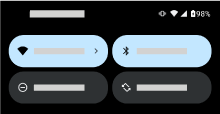
Veeg nogmaals omlaag om alle snelle instellingen te zien. Vervolgens kun je:
- Naar links vegen voor nog meer instellingen.
- Op


- Op

Je kunt wijzigen hoe je de snelle instellingen en meldingen opent.
Snelle instellingen wijzigen
Verschuif 
Andere instellingen aanpassen:
- Tik op een pictogram om de instelling in of uit te schakelen.
- Raak een pictogram aan en houd het vast om bijbehorende instellingen aan te passen.
Alle telefooninstellingen vinden
Open Instellingen:
- Veeg vanaf de bovenkant van een willekeurig scherm omlaag en tik op
- Of open de Instellingen-app
- Veeg vanaf de bovenkant van een willekeurig scherm omlaag en tik op
- Tik bovenaan op de zoekbalk

Snelle instellingen aanpassen
Snelle instellingen toevoegen, verwijderen of opnieuw rangschikken
Je kunt de tegels voor snelle instellingen anders indelen, bijvoorbeeld de meest gebruikte bovenaan. Je kunt ook instellingen toevoegen of verwijderen.
- Open de snelle instellingen.
- Tik op

Wijzigingen aanbrengen:
Sleep tegels om ze opnieuw te ordenen.
- Als je nieuwe tegels wilt toevoegen, veeg je omhoog voor een lijst met beschikbare tegels. Tik erop om deze toe te voegen aan je snelle instellingen.
Tik op 
Mediaspeler vastpinnen/losmaken in de snelle instellingen
Wanneer je een media-app verlaat waarmee je op de achtergrond kunt luisteren terwijl je andere apps op je telefoon gebruikt, schakelt de weergave naar de mediaspeler. Deze wordt in de snelle instellingen geopend en verschijnt ook op je vergrendelscherm voor handige bediening.
De mediaspeler is vastgepind in de snelle instellingen zodat je na een onderbreking snel weer verder kunt luisteren. Als de mediaspeler is vastgepind, kun je deze niet sluiten door te vegen.
Als je wilt vegen om de mediaspeler te sluiten en de mediaspeler wilt verwijderen uit de snelle instellingen tot je opnieuw iets afspeelt, maak je de mediaspeler los:
Open de snelle instellingen, raak de mediaspeler aan en houd deze vast en raak vervolgens
Of ga naar Instellingen > Geluid en trillen > Media.
- Schakel Mediaspeler vastzetten uit

De mediaspeler vastpinnen in de snelle instellingen:
Open de snelle instellingen, raak de mediaspeler aan en houd deze vast en tik op
Of ga naar Instellingen > Geluid en trillen > Media.
- Schakel Mediaspeler vastzetten in

Apps die weergave op de achtergrond ondersteunen
Hoewel je voor sommige apps zoals YouTube en YT Music een betaald premiumabonnement nodig hebt om deze op de achtergrond te kunnen afspelen en je ze met de gratis versie niet in de mediaspeler kunt openen, ondersteunen apps zoals Spotify, Pandora en Amazon Music wel op de achtergrond afspelen met de gratis versie.
Open Play Store en
Wijzigen hoe je snelle instellingen en meldingen opent
Je kunt kiezen uit twee stijlen voor snelle instellingen: Klassieke stijl en Moderne stijl.
Klassieke stijl groepeert snelle instellingen en meldingen. Veeg op het scherm van boven naar beneden:
- ÉÉN KEER om de eerste paar snelle instellingen en je meldingen te bekijken
- TWEE KEER om alle snelle instellingen te bekijken
Moderne stijl maakt een onderscheid tussen snelle instellingen en meldingen. Veeg op het scherm van boven naar beneden, aan één kant:
- RECHTERKANT voor snelle instellingen
- LINKERKANT voor meldingen
De stijl wijzigen:
- Ga naar Instellingen > Start- en vergrendelscherm > Bedieningscentrum.
- Kies Klassieke stijl of Moderne stijl.
Snelle instellingen en meldingen weergeven/verbergen op vergrendelscherm
- Ga naar Instellingen > Start- en vergrendelscherm > Bedieningscentrum.
Schakel Geef toegang tot het bedieningscentrum op het vergrendelscherm in voor toegang tot snelle instellingen en meldingen op het vergrendelscherm.
Als je ze wilt verbergen van het vergrendelscherm zodat je ze alleen kunt zien nadat de telefoon is ontgrendeld, schakel je het uit