Insertar o extraer tarjetas SIM y SD
Puede que el teléfono admita el uso de una eSIM (tarjeta SIM integrada), además de la tarjeta SIM física. Ponte en contacto con tu operador para obtener más información.
Acerca de la tarjeta SD
El teléfono admite una tarjeta microSD opcional de hasta 1 TB.
Es suficiente una tarjeta de clase 2, 4 o 6.
El teléfono utiliza la tarjeta como almacenamiento portátil para archivos multimedia: fotos, vídeos y música. Al ser portátil, puede cambiar la tarjeta y su contenido fácilmente de un dispositivo a otro. Después de insertar la tarjeta, asegúrese de actualizar los ajustes en las aplicaciones multimedia, como las aplicaciones de cámara, música y podcast, para que almacenen el contenido que cree o descargue en la tarjeta.
No puede almacenar aplicaciones en la tarjeta SD porque es un almacenamiento portátil.
Configuración de la eSIM
Si tu operador te ha proporcionado una eSIM:
- Si no tienes conexión de red, conéctate a una red Wi-Fi.
- Ve a Ajustes > Redes e Internet > SIM y red móvil.
- Toca la opción para descargar y configurar una eSIM y, a continuación, sigue las instrucciones que se muestran en pantalla.
Insertar o sustituir tarjetas
- Si desea extraer la tarjeta SD, primero expúlsela.
Introduce la herramienta para extracción de tarjeta SIM en el orificio de la bandeja y presiona suavemente para extraerla.
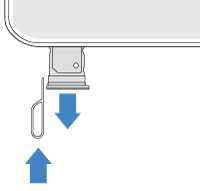
Introduzca o extraiga las tarjetas según sea necesario.
Para utilizar una tarjeta SIM:
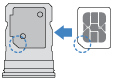
Para usar una tarjeta SD y una tarjeta SIM, gira la bandeja e inserta la tarjeta SD:

O, para usar dos tarjetas SIM físicas (no disponible en todos los modelos):
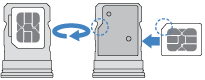
Para ver si el teléfono admite dos tarjetas SIM físicas, ve a Ajustes > Acerca del teléfono > Detalles del dispositivo. Si ves Estado de la SIM (ranura SIM 1) y Estado de la SIM (ranura SIM 2), significa que puedes usar dos tarjetas SIM en el teléfono.
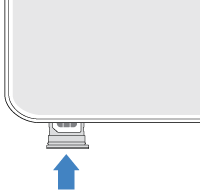
Vuelva a introducir la bandeja en el teléfono.
Borrar eSIM
Puede que necesites borrar la eSIM:
- Al transferir el número de eSIM a otro teléfono
- Si vas a darle el teléfono a alguien o a cambiarlo
Al borrar la eSIM, se perderán las siguientes capacidades del teléfono:
- Llamadas
- Uso de datos móviles
- Mensajes
Borrar la eSIM no cancela los servicios de datos móviles. Para cancelarlos, ponte en contacto con tu operador.
Para borrar una eSIM:
- Ve a Ajustes > Sistema > Opciones de restablecimiento.
- Toca Borrar eSIMs > Borrar.
Para restaurar una eSIM que hayas borrado, ponte en contacto con tu operador.
Solución de problemas
¿Qué tipo de problema tienes?