SIM- ja SD-korttien asettaminen ja poistaminen
Puhelimesi saattaa tukea eSIMiä (upotettua SIM-korttia) fyysisten korttien lisäksi. Lisätietoja saat operaattoriltasi.
Tietoja SD-kortista
Puhelin tukee enintään 1 teratavun valinnaisia microSD-muistikortteja.
Luokan 2, 4 tai 6 kortti on riittävä.
Puhelimesi käyttää korttia siirrettävänä tallennustilana mediatiedostoille, kuten kuva-, video- ja musiikkitiedostoille. Koska kortti on siirrettävä, voit helposti vaihtaa kortin ja sen sisällön toiseen laitteeseen. Kun olet asettanut kortin, päivitä asetukset mediasovelluksissa (kuten kamera-, musiikki- ja podcast-sovelluksissa), jotta ne käyttävät korttia luomasi tai lataamasi sisällön tallentamiseen.
SD-kortille ei voi tallentaa sovelluksia, koska kortti on siirrettävä.
eSIMin asentaminen
Jos sait operaattoriltasi ohjeet eSIM-kortin aktivoimiseen, noudata niitä.
eSIM-kortin aktivoiminen itse:
- Jos käytössäsi ei ole verkkoyhteyttä, muodosta Wi-Fi-yhteys.
- Valitse Asetukset > Verkko ja internet > SIM-kortit ja matkapuhelinverkko.
Hanki ja asenna eSIM valitsemalla Lataa uusi SIM ja seuraamalla näytön ohjeita.
Jos tätä valintaa ei näy, varmista operaattoriltasi, että puhelimesi tukee eSIMIä ja pyydä heiltä aktivointiohjeet.
Korttien asettaminen ja vaihtaminen
- Jos haluat poistaa SD-kortin, valitse ensin sen poisto.
Työnnä SIM-työkalu varovasti kortin pidikkeen reikään, jotta pidike vapautuu.
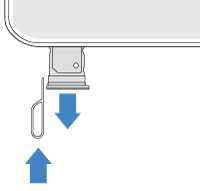
Aseta tai poista kortteja tarvittaessa.
Kahden SIM-kortin käyttäminen:
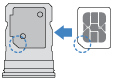
Jos haluat käyttää SD-korttia ja SIM-korttia, käännä lokero ympäri ja aseta SD-kortti sisään:

Kahden fyysisen SIM-kortin käyttäminen (ei käytettävissä kaikissa malleissa):
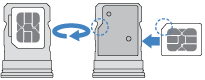
Voit tarkistaa, tukeeko puhelimesi kahta fyysistä SIM-korttia, siirtymällä kohtaan Asetukset > Tietoja puhelimesta > Laitteen tiedot. Jos SIM-tila (SIM-paikka 1) ja SIM-tila (SIM-paikka 2) ovat näkyvissä, voit käyttää puhelimessasi kahta fyysistä SIM-korttia.
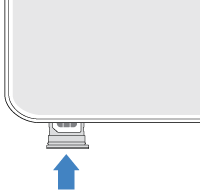
Työnnä pidike takaisin puhelimeen.
Tyhjennä eSIM-kortti
eSIM-kortti tarvitsee ehkä tyhjentää:
- kun siirrät eSIM-numeron eri puhelimeen
- jos annat puhelimen jollekulle toiselle tai myyt sen pois vaihdossa.
Kun tyhjennät eSIM-kortin, poistat puhelimesta seuraavat toiminnot:
- Puhelut
- Mobiilidatakäyttö
- Viestit
eSIM-kortin tyhjennys ei peruuta mobiilidatapalvelujasi. Jos haluat peruuttaa palveluja, ota yhteys operaattoriin.
eSIM-kortin tyhjentäminen:
- Valitse Asetukset > Järjestelmä > Palautusvalinnat.
- Valitse eSIMien poistaminen > Tyhjennä.
Jos haluat palauttaa tyhjentämäsi eSIM-kortin, ota yhteys operaattoriin.
Korjaa ongelma
Millaisia ongelmia sinulla on?