Usar los widgets Reloj y El tiempo
Añadir Moto Widget a la pantalla de inicio
Ponga un reloj en su pantalla principal y obtenga acceso rápido a las alarmas, al calendario y el tiempo.
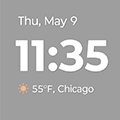
- Mantenga pulsada la pantalla principal.
- Toca Widgets.
Toca Moto Widget para ver los diferentes estilos del widget que vas a añadir:
- Si quieres un widget sencillo con pocos iconos y un reloj digital (no analógico), elige Sencillo.
- Si quieres un reloj analógico básico con el tiempo y tu calendario, elige Clásico. El anillo exterior muestra la batería restante.
- Si quieres un widget transparente que no tape tu fondo de pantalla, con la posibilidad de elegir entre reloj digital o analógico, y con paneles individuales para que puedas deslizar

- Si quieres un widget con muchas opciones de personalización que permita mostrar u ocultar la fecha, la hora, el tiempo, la batería, las alarmas, el seguimiento de la actividad física y mucho más en función del tamaño que asignes al widget, elige Adapt.
- Para ver las previsiones diarias o por horas (sin reloj ni calendario), elige El tiempo.
- Mantén pulsado el estilo que desees y, a continuación, arrástralo hasta la pantalla de inicio y suéltalo.
- Sigue las instrucciones en pantalla para configurar el widget.
Personalizar y usar el widget
Cambiar su tamaño
Mantén pulsado el widget para mostrar su marco y, a continuación, arrástralo a un lado. Algunos widgets muestran más información cuando amplías su tamaño.
Moverlo
Mantén pulsado el widget y, a continuación, arrástralo por la pantalla o hasta un nuevo panel. Suéltalo para colocarlo.
Cambiar el estilo de reloj
Tu teléfono incluía el estilo Sencillo del Moto Widget, que solo tiene un reloj digital. Para usar un reloj analógico, elimina el widget (mantenlo pulsado y, a continuación, arrástralo hasta Eliminar) y añade un estilo diferente para el Moto Widget o añade un widget de reloj distinto.
Acceder rápidamente a las alarmas, el calendario y el tiempo
Para las alarmas, toca la hora para abrir la pestaña Alarma en la aplicación Reloj. Toca otras pestañas para usar el temporizador o el cronómetro. Obtén más información sobre las alarmas.
Para abrir el Calendario, toca la fecha actual. Puedes ver o añadir eventos.
Para la información del tiempo, toca + ciudades o el estado del tiempo actual para:
- Activar la ubicación para hacer un seguimiento del tiempo donde estás.
- Añadir ciudades, ubicaciones y regiones para realizar un seguimiento del tiempo en ellas.
- Ver previsiones meteorológicas y otra información.
- Configura otros ajustes del tiempo, incluidas las notificaciones. En tu aplicación del tiempo, mira las instrucciones en pantalla o toca


Añadir otros widgets de reloj o del tiempo
Otras aplicaciones ofrecen sus propios widgets que puedes añadir a la pantalla de inicio, además del Moto Widget.
- Mantén pulsada la pantalla de inicio.
Toca Widgets y:
- Toca Reloj para acceder a un cronómetro y otros widgets de hora.
- Toca tu aplicación del tiempo para acceder a otro tipo de widgets meteorológicos.
- Mantén pulsado el widget que deseas añadir y, a continuación, arrástralo a la pantalla de inicio y suéltalo.
- Sigue las instrucciones en pantalla para personalizar el widget
Para otros widgets, 