Simkaart plaatsen of verwijderen
Je telefoon ondersteunt naast fysieke simkaarten mogelijk ook het gebruik van een e-sim (ingebouwde simkaart). Neem contact op met je provider voor meer informatie.
eSIM instellen
Als je provider instructies heeft gegeven voor het activeren van een e-sim, moet je deze volgen.
Je kunt als volgt zelf je e-sim activeren:
- Als je geen netwerkverbinding hebt, maak dan verbinding met Wi-Fi.
- Ga naar Instellingen > Netwerk en internet > Simkaarten en mobiel netwerk.
Tik op Nieuwe eSIM downloaden om de e-sim te krijgen en te configureren en volg daarna de instructies op het scherm.
Als je deze optie niet ziet, neem je contact op met je provider om te controleren of je telefoon e-sims ondersteunt en om activeringsinstructies te krijgen.
Fysieke kaart plaatsen of verwijderen
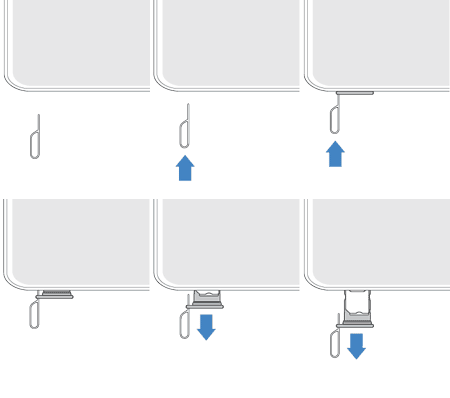
Steek de SIM-tool in het gaatje van het kaartvak en druk er voorzichtig op om het kaartvak eruit te laten springen.
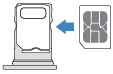
Plaats (gouden contactpunten omhoog) of verwijder de kaart.
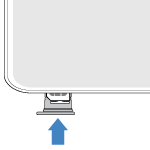
Duw het kaartvak terug in de telefoon.

eSIM wissen
In de volgende gevallen kan het nodig zijn je eSIM te wissen:
- Als je het eSIM-nummer overbrengt naar een andere telefoon
- Als je de telefoon aan iemand anders geeft of inruilt
Als je een eSIM wist, verwijder je de volgende mogelijkheden van de telefoon:
- Bellen
- Mobiele-dataverbruik
- Berichten
Met het wissen van de eSIM wordt je abonnement op mobiele data niet opgezegd. Als je het abonnement wilt opzeggen, neem je contact op met je provider.
Een eSIM wissen:
- Ga naar Instellingen > Systeem > Opties voor resetten.
- Tik op E-simkaarten wissen > Wissen.
Wil je een gewiste eSIM herstellen? Neem dan contact op met je provider.
Een probleem oplossen
Als je problemen ondervindt, kun je deze stappen voor het oplossen van problemen volgen.