Het startscherm
Je ziet het startscherm wanneer je de telefoon inschakelt en ontgrendelt, of als je omhoog veegt vanaf de onderkant van het scherm.
Veeg naar rechts of links om door de startschermen te bladeren.
Wat zie je op het scherm
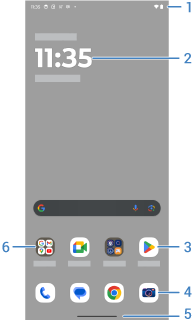
- Statusbalk: geeft de tijd en pictogrammen met informatie over de accu en netwerkverbindingen van je telefoon weer. Veeg omlaag om je meldingen en snelle instellingen te zien en om je smartphone uit te schakelen

- Widget: je kunt widgets toevoegen aan het startscherm voor snelle toegang tot gegevens of veelgebruikte taken.
- Snelkoppeling: je kunt snelkoppelingen toevoegen om apps of webpagina's te openen die je vaak gebruikt.
- Vak Favorieten: biedt vanaf een willekeurige startschermpagina met één aanraking toegang tot de meest gebruikte apps. je kunt instellen welke apps hier verschijnen.
- Navigatiebalk: Gebruik gebaren om te wisselen tussen apps en schermen. Je kunt gebaren gebruiken, maar de balk verbergen. Je kunt in plaats daarvan ook de balk vervangen door de


- Map: Voeg mappen toe om snelkoppelingen voor apps te ordenen.
Schermen toevoegen/verwijderen
Je kunt aan de rechterkant meer startschermen toevoegen. Als je een pagina wilt toevoegen, sleep je een app-snelkoppeling of widget naar de rand van een bestaande pagina en plaats je deze op het nieuwe scherm.
Als je een startscherm wilt verwijderen, sleep je alle apps, snelkoppelingen, widgets en mappen van het scherm af. Zodra je het laatste item hebt verwijderd, wordt het startscherm verwijderd.
Het startscherm aanpassen
Scherm organiseren:
- Raak een item dat je wilt verplaatsen aan en houd vast. Sleep het vervolgens naar de nieuwe locatie.
- Groepeer pictogrammen in mappen.
- Kies waar de lijst met al je apps staat: in het appoverzicht of op het startscherm.
Bedieningselementen wijzigen: Je kunt de navigatiebalk vervangen door de
Uiterlijk veranderen:
- Raak een lege plek op het startscherm lang aan om de aanpassingsopties te zien voor achtergrond, widgets, en andere startscherminstellingen.
- Voor een geheel nieuwe vormgeving en uitstraling van je startscherm kun je een andere launcher installeren.