Użyj zegara i widżetu pogody
Dodaj Widżet Moto do ekranu głównego
Umieść zegar na ekranie głównym, a uzyskasz szybki dostęp do alarmów, kalendarza i informacji o pogodzie.
- Przytrzymaj palec na ekranie głównym.
- Dotknij Widżety.
Dotknij Widżet Moto, aby wyświetlić różne style dodawanego widżetu:
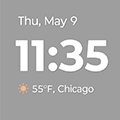
- Wybierz Czyste, aby uzyskać prosty widżet z kilkoma ikonami i zegarem cyfrowym.
- Wybierz Klasyczna, aby uzyskać podstawowy zegar analogowy, pogodę i kalendarz. Zewnętrzny pierścień pokazuje stan baterii.
- Wybierz Beyond, aby uzyskać przezroczysty widżet, który nie zasłania tapety, z zegarem cyfrowym lub analogowym do wyboru oraz indywidualnymi panelami, które umożliwiają przesuwanie

- Wybierz Adaptacja, aby uzyskać widżet o dużych możliwościach dostosowania, który może wyświetlać datę, godzinę, pogodę, stan baterii, alarmy, śledzenie sprawności fizycznej i inne funkcje w zależności od rozmiaru widżetu.
- Wybierz Prognoza pogody, aby wyświetlać dzienne i godzinowe prognozy pogody (bez zegara i kalendarza).
- Dotknij i przytrzymaj styl, a następnie przeciągnij go na ekran główny i upuść.
- Postępuj zgodnie ze wskazówkami pojawiającymi się na ekranie, aby skonfigurować widżet.
Dostosowanie i używanie widżetu
Zmień rozmiar
Dotknij i przytrzymaj widżet, aby wyświetlić jego ramkę, a następnie przeciągnij bok. Niektóre widżety wyświetlają więcej informacji, gdy są większe.
Przenieś
Dotknij i przytrzymaj widżet, a następnie przeciągnij go na ekranie lub do nowego panelu. Puść, aby go umieścić.
Zmień styl zegara
Telefon jest wyposażony w styl Czyste Widżet Moto, który ma tylko zegar cyfrowy. Aby użyć zegara analogowego, usuń widżet (dotknij i przytrzymaj, a następnie przeciągnij do Usuń), a następnie dodaj inny styl dla Widżet Moto lub dodaj inny widżet zegara.
Szybki dostęp do alarmów, kalendarza i pogody
W przypadku alarmów dotknij godziny, aby otworzyć kartę Alarm w aplikacji Zegar. Dotknij innych kart, aby użyć minutnika lub stopera. Dowiedz się więcej o alarmach.
Aby otworzyć Kalendarz, dotknij aktualnej daty. Możesz wyświetlać lub dodawać zdarzenia.
Aby wyświetlić informacje o pogodzie, dotknij Dodaj miasto lub bieżących warunków pogodowych. Możesz:
- Włączyć lokalizację, aby śledzić pogodę w Twojej lokalizacji.
- Dodać miasta, lokalizacje i regiony, aby śledzić w nich pogodę.
- Wyświetlać prognozy pogody i inne informacje.
- Dostosować inne ustawienia pogody, w tym powiadomienia. Wyszukaj instrukcje na ekranie w aplikacji pogody lub dotknij


Dodawanie innych widżetów zegara i pogody
Inne aplikacje mają własne widżety, które można dodać do ekranu głównego poza Widżet Moto.
- Przytrzymaj palec na ekranie głównym.
Dotknij Widżety, a następnie:
- Dotknij Zegar, aby użyć stopera lub innego rodzaju widżetu czasu.
- Dotknij aplikacji pogody, aby uzyskać inne typy widżetów pogody.
- Dotknij i przytrzymaj widżet, który chcesz dodać, a następnie przeciągnij go na ekran główny i upuść.
- Postępuj zgodnie ze wskazówkami pojawiającymi się na ekranie, aby dostosować widżet
Aby uzyskać inne widżety, 