Používanie rýchlych nastavení
Otvorenie rýchlych nastavení
Nastavenia, ktoré často upravujete, napr. Bluetooth, sú „rýchle nastavenia”, ku ktorým sa ľahko dostanete z každej obrazovky.
Ak si chcete pozrieť niekoľko prvých položiek rýchlych nastavení, jedenkrát potiahnite prstom zhora nadol po obrazovke.
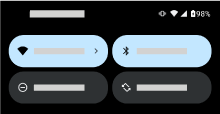
Opätovným potiahnutím prstom nadol sa zobrazia všetky rýchle nastavenia. Potom môžete:
- Potiahnuť prstom doľava pre ďalšie informácie.
- Klepnúť na položku


- Klepnúť na položku

Môžete zmeniť spôsob otvárania rýchlych nastavení a upozornení.
Úprava rýchlych nastavení
Na úpravu jasu obrazovky posuňte prstom 
Úprava ďalších nastavení:
- Ťuknutím na ikonu nastavenie zapnite alebo vypnite.
- Pridržte ikonu a upravte súvisiace nastavenia.
Nájdite ľubovoľné nastavenie telefónu
Otvorte časť Nastavenia:
- Potiahnite prstom zvrchu nadol na akejkoľvek obrazovke a klepnite na položku
- Prípadne otvorte aplikáciu Nastavenia
- Potiahnite prstom zvrchu nadol na akejkoľvek obrazovke a klepnite na položku
- Klepnite na panel vyhľadávania

Prispôsobenie rýchlych nastavení
Pridávanie, odstraňovanie a zmena usporiadania rýchlych nastavení
Poradie dlaždíc rýchlych nastavení si môžete prispôsobiť tak, aby sa najčastejšie používané nastavenia zobrazovali navrchu. Okrem toho môžete dlaždice zobraziť alebo skryť ich názvy (iba Moderný štýl).
- Otvorte rýchle nastavenia.
- Ťuknite na

Vykonajte zmeny:
Potiahnutím zmeňte usporiadanie dlaždíc.
- Ak chcete pridať nové dlaždice, potiahnutím prostom nahor zobrazte zoznam dostupných dlaždíc. Klepnutím na dlaždicu ju pridáte do rýchlych nastavení.
- Iba Moderný štýl: Na zobrazenie alebo skrytie dlaždice klepnite na položku

Ak chcete rýchle nastavenia vrátiť do pôvodného stavu, ťuknite na položky
Pripnutie/zrušenie pripnutia prehrávača médií v rýchlych nastaveniach
Ak opustíte mediálnu aplikáciu, ktorá vám umožňuje počúvanie na pozadí pri používaní iných aplikácií v telefóne, prehrávanie sa prepne na prehrávač médií, ktorý sa otvorí v rýchlych nastaveniach a zobrazí sa aj na uzamknutej obrazovke na pohodlné ovládanie.
Aby ste mohli rýchlo pokračovať v počúvaní tam, kde ste prestali, prehrávač médií je pripnutý na svoje miesto v rýchlych nastaveniach. Keď je však pripnutý, nemôžete ho potiahnutím prstom zavrieť.
Ak chcete prehrávač médií zatvoriť potiahnutím prstom a odstrániť ho z rýchlych nastavení, kým si opäť niečo nepustíte, zrušte jeho pripnutie:
Otvorte rýchle nastavenia, dotknite sa položky
Alebo prejdite na položky Nastavenia > Zvuk a vibrovanie > Médiá.
- Vypnite funkciu Pripnúť prehrávač médií

Ak chcete pripnúť prehrávač médií na jeho miesto v rýchlych nastaveniach:
Otvorte rýchle nastavenia, dotknite sa položky
Alebo prejdite na položky Nastavenia > Zvuk a vibrovanie > Médiá.
- Zapnite funkciu Pripnúť prehrávač médií

Aplikácie podporujúce prehrávanie na pozadí
Zatiaľ čo niektoré aplikácie, napr. YouTube a YT Music na prehrávanie na pozadí vyžadujú prémiové platené predplatné a neotvoria sa v prehrávači médií pri použití bezplatnej verzie, mnoho mediálnych aplikácií, napr. Spotify, Pandora a Amazon Music podporuje vo svojich bezplatných verziách prehrávanie na pozadí.
Ak chcete nájsť viac aplikácií, otvorte Obchod Play a
Zmena spôsobu otvárania rýchlych nastavení a upozornení
Na rýchle nastavenie si môžete vybrať z dvoch štýlov: Klasický štýl a Moderný štýl.
Klasický štýl zoskupuje rýchle nastavenia a upozornenia. Potiahnite prstom nadol z hornej časti obrazovky:
- JEDENKRÁT, ak si chcete pozrieť prvých zopár rýchlych nastavení a upozornenia
- DVAKRÁT, ak si chcete pozrieť všetky rýchle nastavenia
Moderný štýl oddeľuje rýchle nastavenia a upozornenia. Potiahnite prstom nadol z hornej časti obrazovky na jednej strane:
- PRAVÁ strana pre rýchle nastavenia
- ĽAVÁ strana pre upozornenia
Zmena štýlov:
- Prejdite na položky Nastavenia > Domovská a uzamknutá obrazovka > Centrum kontroly.
- Vyberte položku Klasický štýl alebo Moderný štýl.
Zobrazenie/skrytie rýchlych nastavení a upozornení na uzamknutej obrazovke
- Prejdite na položky Nastavenia > Domovská a uzamknutá obrazovka > Centrum kontroly.
Ak chcete pristupovať k rýchlym nastaveniam a upozorneniam z uzamknutej obrazovky, zapnite možnosť Povoliť prístup do centra kontroly na uzamknutej obrazovke.
Alebo ak ich na uzamknutej obrazovke chcete skryť, aby ste ich videli až po odomknutí telefónu, túto možnosť vypnite