Korzystanie z szybkich ustawień
Otwieranie menu szybkich ustawień
Najczęściej używane ustawienia, takie jak Bluetooth, należą do „menu ustawień podręcznych”, do których można uzyskać wygodny dostęp z poziomu dowolnego ekranu.
Aby wyświetlić menu ustawień podręcznych, przesuń palcem jeden raz z góry na dół na ekranie.
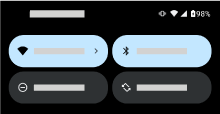
Ponownie przesuń palcem w dół, aby wyświetlić wszystkie ustawienia podręczne. Następnie:
- Przesuń palcem w lewo, aby wyświetlić więcej informacji.
- Dotknij


- Dotknij

Sposób otwierania ustawień podręcznych i powiadomień można zmienić.
Zmiana szybkich ustawień
Aby dostosować jasność ekranu, przesuń palcem 
Aby dostosować inne ustawienia:
- Dotknij ikony, aby włączyć lub wyłączyć ustawienie.
- Dotknij i przytrzymaj ikonę, aby dostosować powiązane ustawienia.
Znajdowanie dowolnego ustawienia telefonu
Otwórz Ustawienia:
- Przeciągnij palcem w dół od góry dowolnego ekranu i dotknij
- Lub otwórz aplikację Ustawienia
- Przeciągnij palcem w dół od góry dowolnego ekranu i dotknij
- Dotknij paska wyszukiwania

Personalizacja ustawień podręcznych
Dodawanie, usuwanie i zmiana układu ustawień podręcznych
Możesz zmieniać układ kafelków ustawień podręcznych, umieszczając najczęściej używane ustawienia na samej górze. Możesz też dodawać lub usuwać kafelki oraz pokazywać lub ukrywać ich etykiety (tylko w Nowoczesny styl).
- Otwórz menu szybkich ustawień.
- Dotknij

Wprowadź zmiany:
Przeciągnij kafelki, aby zmienić ich układ.
- Aby dodać nowe kafelki, przesuń palcem w górę i zobacz listę dostępnych opcji. Dotknij kafelka, aby dodać go do ustawień podręcznych.
- Dotyczy tylko Nowoczesny styl: Aby pokazać lub ukryć etykiety kafelków, dotknij

Aby przywrócić ustawienia podręczne do pierwotnego stanu, dotknij
Przypinanie/odpinanie odtwarzacza multimediów w ustawieniach podręcznych
Po opuszczeniu aplikacji multimedialnej, która umożliwia słuchanie w tle podczas korzystania z innych aplikacji na telefonie, odtwarzanie przełącza się na odtwarzacz multimedialny, który otwiera się w szybkich ustawieniach, a także pojawia się na ekranie blokady w celu wygodnego sterowania.
Aby umożliwić kontynuowanie słuchania od miejsca, w którym zostało przerwane, odtwarzacz multimedialny jest przypięty do swojego miejsca w szybkich ustawieniach. Gdy jest przypięty, nie można go przesunąć, aby go zamknąć.
Aby przesunąć odtwarzacz multimedialny, aby go zamknąć i usunąć z ustawień podręcznych do czasu ponownego odtworzenia, należy go odpiąć:
Otwórz ustawienia podręczne, dotknij i przytrzymaj odtwarzacz multimedialny i dotknij
Lub przejdź do Ustawienia > Dźwięk i wibracje > Multimedia.
- Wyłącz opcję Przypnij odtwarzacz

Aby przypiąć odtwarzacz multimedialny do dedykowanego miejsca w ustawieniach podręcznych:
Otwórz ustawienia podręczne, dotknij i przytrzymaj odtwarzacz multimedialny i dotknij
Lub przejdź do Ustawienia > Dźwięk i wibracje > Multimedia.
- Włącz opcję Przypnij odtwarzacz

Aplikacje obsługujące odtwarzanie w tle
Podczas gdy niektóre aplikacje, takie jak YouTube i YT Music wymagają płatnej subskrypcji premium, aby odtwarzać w tle i nie otworzą się w odtwarzaczu multimedialnym przy użyciu bezpłatnej wersji, wiele aplikacji multimedialnych, takich jak Spotify, Pandora i Amazon Music, obsługuje odtwarzanie w tle w swoich bezpłatnych wersjach.
Aby znaleźć więcej aplikacji, otwórz Sklep Play i
Zmiana sposobu otwierania ustawień podręcznych i powiadomień
Możesz wybrać jeden z dwóch stylów ustawień podręcznych: Klasyczny styl oraz Nowoczesny styl.
Klasyczny styl łączy ustawienia podręczne i powiadomienia w jednym widoku. Przesuń palcem w dół od górnej krawędzi ekranu:
- RAZ, aby zobaczyć kilka pierwszych ustawień podręcznych i powiadomienia
- DWA RAZY, aby zobaczyć wszystkie ustawienia podręczne
Nowoczesny styl oddziela ustawienia podręczne od powiadomień. Przesuń palcem w dół od górnej krawędzi ekranu po wybranej stronie:
- PRAWA strona — ustawienia podręczne
- LEWA strona — powiadomienia
Aby zmienić styl:
- Wybierz kolejno Ustawienia > Ekran główny i ekran blokady > Centrum sterowania.
- Wybierz opcję Klasyczny styl lub Nowoczesny styl.
Wyświetlanie/ukrywanie ustawień podręcznych i powiadomień na ekranie blokady
- Wybierz kolejno Ustawienia > Ekran główny i ekran blokady > Centrum sterowania.
Aby uzyskać dostęp do podręcznych ustawień i powiadomień z ekranu blokady, włącz Zezwól na dostęp centrum sterowania na ekranie blokady.
Aby ukryć je na ekranie blokady, tak aby były widoczne dopiero po odblokowaniu telefonu, wyłącz