वाल्यूम तीव्रता समायोजित करना
वॉल्यूम बटन का उपयोग करना
जारी-कॉल ऑडियो. जब आप किसी कॉल पर हैं, तब वॉल्यूम बटन दूसरे व्यक्ति की आवाज़ को नियंत्रित करते हैं.
मीडिया. जब आप कॉल पर नहीं होते हैं, तब वॉल्यूम बटन प्लेबैक के दौरान या म्युज़िक सुनने से पहले मीडिया की आवाज़ को नियंत्रित करता है.
सभी बोली के लिए कैप्शन. लाइव कैप्शन चालू 

फ़ोन की रिंगटोन, सूचना ध्वनि और अलार्म. इन वॉल्यूम को समायोजित करने के लिए, वॉल्यूम बटन दबाएं और फिर इस शॉर्टकट का उपयोग अपनी होम स्क्रीन पर करें:
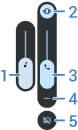
- मीडिया वॉल्यूम समायोजित करने के लिए स्लाइड करें.
- रिंगटोन और सूचना ध्वनियों का स्तर चुनने के लिए टैप करें: चालू


- कॉल वॉल्यूम समायोजित करने के लिए स्लाइड करें.
- सभी वॉल्यूम नियंत्रणों (कॉल, रिंग/सूचना, अलार्म, मीडिया) को देखने के लिए टैप करें.
- बोली का पता चलने पर, लाइव कैप्शन चालू
त्वरित सेटिंग्स का उपयोग करना
आप इनकमिंग कॉल और सूचनाओं के लिए म्यूट, कंपन या रिंग के बीच स्विच कर सकते हैं.
- तुरंत सेटिंग खोलें.
मौजूदा मोड पर टैप करें और नया मोड चुनें:


ऐप वॉल्यूम सेट करना और ऐप स्वतः म्यूट करना
आप प्रत्येक ऐप का वॉल्यूम समायोजित कर सकते हैं.
साथ ही, आपका फ़ोन आपके द्वारा आमतौर पर म्यूट किए जाने वाले ऐप को स्वचालित रूप से म्यूट करना भी सीख सकता है. आप किसी भी समय ऐप की सूची की समीक्षा कर सकते हैं और उसे समायोजित कर सकते हैं.
इसे सेट अप करना
- सेटिंग > आवाज़ और वाइब्रेशन पर जाएं.
- मल्टी-वॉल्यूम टैप करें और इसे चालू करें

ऐप वॉल्यूम एडजस्ट करना
वर्तमान में स्क्रीन पर मौजूद ऐप का वॉल्यूम नियंत्रित करने के लिए वॉल्यूम बटन दबाएं या ध्वनि का उपयोग करने वाले किसी भी ऐप के वॉल्यूम समायोजित करने के लिए स्लाइडर का उपयोग करें.

स्वचालित रूप से म्यूट किए गए ऐप देखना और निकालना
- सेटिंग > आवाज़ और वाइब्रेशन > मल्टी-वॉल्यूम पर जाएं.
- म्यूट किए गए ऐप की सूची देखने के लिए, स्वतः म्यूट करें पर टैप करें.
- सूची से कोई ऐप निकालने के लिए, बस ऐप में इसे अनम्यूट करें.
यदि आप ऐसा नहीं चाहते हैं कि आपका फ़ोन आपके उपयोग पैटर्न जानें और स्वचालित रूप से ऐप म्यूट करें, तो सेटिंग > आवाज़ और वाइब्रेशन > मल्टी-वॉल्यूम पर जाएं और स्वतः म्यूट करें बंद 
पावर या वॉल्यूम बटन से मौन करना
अपने रिंग हो रहे फ़ोन को मौन करने के लिए, पावर बटन या वॉल्यूम कम बटन को दबाएं.
मौन करने के लिए उठाएं
इनकमिंग कॉल्स और अलार्म को मौन करने और कंपन को चालू करने के लिए आपको बस अपना फ़ोन उठाना होगा.
इस जेस्चर को सक्षम करने के लिए:
