使用快速设置
打开快速设置
经常调整的设置(如蓝牙)属于“快速设置”,可从任何屏幕轻松访问。
要查看前几个快速设置,请从屏幕的顶部向下滑动一次。
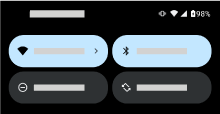
再次向下滑动可查看所有快速设置。您可以:
- 向左侧滑动,查看更多信息。
- 点按


- 点按

调整快速设置
要调整屏幕亮度,可以滑动 
调整其他设置:
- 点按某个图标以打开或关闭该设置。
- 点按住某个图标以调整相关的设置。
查找手机设置
打开 设置:
- 从任意屏幕顶部向下滑动并点按屏幕底部的
- 或者,打开设置应用
- 从任意屏幕顶部向下滑动并点按屏幕底部的
- 点按顶部的搜索栏

自定义快捷设置
添加、移除、重新排列快速设置
您可以重新排列快速设置图块,将最常用的快速设置放置在顶部。您还可以添加或移除它们。
- 打开快速设置。
- 点按

进行更改:
拖动图块可重新排列其顺序。
- 要添加新图块,请向上滑动以查看可用图块列表。点按其中一个图块,将其添加到快速设置中。
要将快速设置恢复到原始状态,请点按 
在快捷设置中加入/移除媒体播放器
当您离开媒体应用,转而使用其他手机应用时,仍可以在后台听歌,播放将切换到媒体播放器。媒体播放器会在快捷设置中打开,还会出现在锁屏上,便于控制。
为了让您能够继续从停止播放的位置听歌,媒体播放器固定到快捷设置中。采用这样的设置后,就无法使用滑动关闭功能了。
要在下次播放时使用媒体播放器的滑动关闭功能,并且从快捷设置中移除播放器,请取消固定:
打开快速设置,点按住媒体播放器,然后点按
或者,打开设置 > 声音和灯光 > 媒体。
- 将固定媒体播放器 关闭

将媒体播放器加入快捷设置中:
打开快捷设置,点按住媒体播放器,然后点按
或者,打开设置 > 声音和灯光 > 媒体。
- 将 固定媒体播放器 开启

支持后台播放的应用
虽然有一些应用,如 YouTube 和 YT Music,需要高级付费订阅才能在后台播放,并且免费版本不能在媒体播放器中打开,但许多媒体应用,如 Spotify、Pandora 和 Amazon Music,都支持在其免费版本中后台播放。
要查找更多应用,请打开 Play 商店 和