A gyorsbeállítások használata
A gyorsbeállítások megnyitása
A bármely képernyőről egyszerűen elérhető „gyorsbeállítások“ között olyan gyakran használt beállítások szerepelnek, mint a Bluetooth.
Az első néhány gyorsbeállítás megjelenítéséhez egyszer csúsztassa gyorsan lefelé az ujját a képernyő tetejéről.
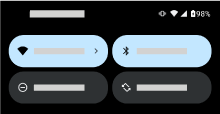
Csúsztassa lefelé az ujját újra a következőkhöz:
- Az összes gyorsbeállítás megtekintése. Továbbiakért húzza az ujját balra.
- Nyissa meg a Beállítások alkalmazásban


- Kapcsolja ki a telefont

A gyorsbeállítások módosítása
A képernyő fényerejét módosíthatja a 
Egyéb beállítások módosítása:
- Az ikonok megérintésével kapcsolhatja be/ki a beállítást.
- A kapcsolódó beállítások módosításához érintse meg hosszan az adott ikont.
| Ikon | Beállítás |
|---|---|
 | Wi-Fi |
 | Mobiladat |
 | Bluetooth |
 | Ne zavarjanak |
 | Automatikus elforgatás |
 | Váltson a csörgés   |
 | Smart Connect |
 | Vezéreljen kompatibilis okoskészülékeket |
 | Wallet (További információért olvassa el a Google súgóját.) |
 | Wi-Fi-hívás |
 | Rendszerfrissítés |
 | Dolby Atmos |
 | Zseblámpa |
 | Repülős üzemmód |
 | Csatlakozási pont |
 | Képernyőkép |
 | Quick Share |
 | GIF-készítő |
 | Riasztás |
 | Akkumulátorkímélő mód |
 | Képernyőmegosztás |
 | Képernyő rögzítése |
 | Kameraelérés |
 | Mikrofonelérés |
 | Adatforgalom csökkentése (Az Adatforgalom csökkentése első alkalommal történő bekapcsolása után jelenik meg.) |
 | Éjszakai fény |
 | Alvásidő mód (Az Alvásidő mód első alkalommal történő bekapcsolása után jelenik meg.) |
 | NFC |
 | QR-kód beolvasása |
 | Töltésmegosztás |
 | Family Space |
 | Biztonság és adatvédelem |
 | Színek invertálása (A Színek invertálása első alkalommal történő bekapcsolása után jelenik meg.) |
 | Extrasötét (Az Extrasötét első alkalommal történő bekapcsolása után jelenik meg.) |
Összes beállítás megnyitása
Az összes beállítás teljes listájának megnyitásához:
- Nyissa meg a gyorsbeállításokat, majd érintse meg a
- Vagy nyissa meg a Beállítások alkalmazást

A gyorsbeállítások testreszabása
A gyorsbeállítások hozzáadása, eltávolítása és átrendezése
A gyorsbeállításokat átrendezheti olyan módon is, hogy a leggyakrabban használtak kerüljenek felülre. Emellett hozzáadhat új vagy eltávolíthat meglévő elemeket is.
- Nyissa meg a gyorsbeállításokat.
- Érintse meg a

Húzza el a csempéket az átrendezéshez, vagy húzza felfelé az ujját az új csempék hozzáadásához.
Ha szeretné visszaállítani a gyorsbeállítások eredeti állapotát, érintse meg a 
A médialejátszó rögzítése/eltávolítása a gyorsbeállításokban
Ha kilép egy olyan médiaalkalmazásból, amellyel más alkalmazások használata közben hallgathat a háttérben, a lejátszás átvált a médialejátszóra, amely a gyorsbeállításokban nyílik meg, és a lezárási képernyőn is megjelenik a kényelmes vezérlés érdekében.
A lejátszás folytatása érdekében a médialejátszó a helyére van rögzítve a gyorsbeállításokban. Ha rögzítve van, akkor nem tudja lehúzni a bezáráshoz.
Ha a médialejátszót lehúzással zárná be és el akarja távolítani a gyorsbeállításokból, amíg újra le nem játszik valamit, távolítsa el a rögzítést:
Nyissa meg a gyorsbeállításokat, majd hosszan érintse meg a(z)
Vagy lépjen a Beállítások > Hang és rezgés > Média menüpontra.
- Kapcsolja ki

A médialejátszó gyorsbeállításokban való rögzítéséhez:
Nyissa meg a gyorsbeállításokat, majd hosszan érintse meg a(z)
Vagy lépjen a Beállítások > Hang és rezgés > Média menüpontra.
- Kapcsolja be

A háttérben történő lejátszást támogató alkalmazások
Míg egyes alkalmazások, mint például a YouTube és a YT Music esetén a háttérben történő lejátszáshoz prémium fizetős előfizetés szükséges, és nem nyílnak meg a médialejátszóban az ingyenes verzióval, addig számos médiaalkalmazás, például a Spotify, a Pandora és az Amazon Music támogatja a háttérben történő lejátszást az ingyenes verzióban.
Ha további alkalmazásokat szeretne találni, nyissa meg a Play Áruház és