Klok- en weerwidget gebruiken
Moto Widget toevoegen aan het startscherm
Plaats een klok op uw startscherm, zet de wekker voor de volgende ochtend, noteer even iets in uw agenda of bekijk snel de weersverwachting.
- Raak het startscherm aan en houd vast.
- Tik op Widgets.
Tik op Moto Widget om verschillende stijlen te bekijken voor de widget die je wilt toevoegen:
- Voor een eenvoudige widget met een paar iconen en een digitale klok (geen analoge klok) kies je Minimaal.
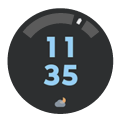
- Voor een eenvoudige analoge klok met het weer en je agenda, kies je Klassiek. De buitenste ring geeft het resterende accuniveau aan.
- Voor een transparante widget die je achtergrond niet bedekt, met een keuze aan digitale of analoge klokken en afzonderlijke vensters zodat je

- Voor een uitgebreid aanpasbare widget met weergave (of uitschakeling) van datum, tijd, weer, accu, alarmen, fitness-tracking en meer, afhankelijk van het formaat dat je instelt voor de widget, kies je Adaptief.
- Als je weerverwachtingen per dag en per uur wilt zien (geen klok, agenda), kies je Weer.
- Raak de gewenste stijl aan en houd deze vast. Sleep de stijl vervolgens naar je startscherm en laat los.
- Volg de aanwijzingen op het scherm om de widget in te stellen.
De widget aanpassen en gebruiken
Formaat aanpassen
Raak de widget aan en houd vast om het frame weer te geven. Sleep vervolgens een zijde om het formaat van de widget aan te passen. Sommige widgets geven meer informatie weer als je het formaat vergroot.
Verplaatsen
Raak de widget aan, houd deze vast en sleep de widget vervolgens over het scherm of naar een nieuw venster. Laat los om de widget daar te plaatsen.
Klokstijl wijzigen
- Raak de widget aan en houd deze vast. Tik vervolgens op

- Kies Digitaal of Analoog.
Snelle toegang tot alarmen, agenda en weer
Voor alarmen tik je op de tijd om het tabblad Wekker in de Klok-app te openen. Tik op andere tabbladen om de timer of stopwatch te gebruiken. Meer informatie over alarmen.
Tik op de huidige datum om de Agenda te openen. Je kunt afspraken bekijken of toevoegen.
Voor informatie over het weer tik je op + plaatsen of je huidige weeromstandigheden om:
- Locatie in te schakelen, zodat je het weer overal bij kunt houden.
- Steden, locaties en regio's toe te voegen om het weer daar bij te houden.
- Weerverwachtingen en andere informatie te bekijken.
- Andere weerinstellingen aan te passen, waaronder meldingen. Volg de aanwijzingen op het scherm in je weerapp of tik op


Andere klok- en weerwidgets toevoegen
Andere apps beschikken over hun widgets die je op je startschem kunt toevoegen, naast de Moto Widget.
- Raak het startscherm aan en houd vast.
Tik op Widgets en:
- Tik op Klok voor een stopwatch of een ander type tijdwidget.
- Tik op je weerapp voor andere typen weerwidgets.
- Raak de widget aan die je wilt toevoegen. Houd de widget vast en sleep deze vervolgens naar je startscherm en laat los.
- Volg de aanwijzingen op het scherm om de widget aan te passen.
Voor andere widgets 