Gebaren aanleren
Je kunt gebaren op je scherm gebruiken om tussen apps te schakelen en items te selecteren of te bewerken.
Er zijn ook gebaren, die je kunt in- of uitschakelen om alledaagse taken uit te voeren, zoals schermafbeeldingen maken of de zaklamp inschakelen.
Tikken, slepen, vegen, zoomen
| Gebaar | Beschrijving |
|---|---|
| Tikken | Druk kort met een vinger en laat los. Resultaat: iets openen (app of e-mail) of iets kiezen (selectievakje, pictogram). |
| Aanraken en vasthouden | Druk en wacht voordat u één vinger optilt. Resultaat: iets selecteren (app-pictogram, tekst op een pagina) en mogelijke acties weergeven. Probeer het uit: raak tekst op deze pagina aan en houd vast om de kopieerfunctie weer te geven. |
| Sleep | Raak een item aan, houd even vast en sleep het dan zonder uw vinger op te tillen naar de gewenste positie. Resultaat: elementen op het scherm verplaatsen en bijvoorbeeld een schakelaar van aan Probeer het uit: sleep een app-snelkoppeling naar een andere plaats op je startscherm. |
| Vegen | Ga snel met één vinger over het scherm, zonder in het begin te pauzeren (zodat u niet per ongeluk sleept). Resultaat: schakelen tussen startschermen of tussen tabbladen in een app. Je kunt ook snel door een lijst bladeren. Je kunt in verschillende richtingen (omhoog, omlaag, links/rechts) vegen voor verschillende resultaten. Meer informatie. Probeer het: open de app Telefoon en veeg naar links/rechts om tussen tabbladen te schakelen. Of veeg omhoog vanaf de onderkant van dit scherm om naar het startscherm te gaan. |
| Beweeg twee vingers op het scherm uit elkaar om in te zoomen | Plaats twee vingers op het scherm en beweeg ze daarna uit elkaar. Resultaat: inzoomen om een grotere versie van foto's en kaarten te zien. Of de uitgebreide tekst van meldingen weergeven. Probeer het uit: open een foto en beweeg uw vingers van elkaar af om op een gebied in te zoomen.
TipAls je een visuele beperking heeft, kun je extra vergrotingsgebaren inschakelen. |
| Beweeg twee vingers op het scherm naar elkaar om uit te zoomen | Plaats twee vingers ver uit elkaar op het scherm en beweeg ze naar elkaar toe. Resultaat: uitzoomen om een kleinere versie van foto's en kaarten te bekijken. Of de uitgebreide tekst van meldingen sluiten.
|




Gebaren gebruiken met de aan/uit-knop
- Indrukken
- Vergrendel en ontgrendel de telefoon. Je voert je pincode, het patroon of wachtwoord in om te ontgrendelen.
- Druk tweemaal
- Open de camera. Als dit niet werkt, controleer dan of de instelling is ingeschakeld.
- Indrukken en vasthouden
- Schakel de telefoon uit of bekijk je informatie voor noodgevallen. .
- Aantikken
- Ontgrendel met je vingerafdruk als je vingerafdrukbeveiliging hebt ingesteld.
- Twee keer aantikken
Bekijk de zijbalk voor het openen van apps in vrije vorm. Als dat niet werkt, controleer dan of de instelling is ingeschakeld.
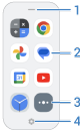
- Sleep om het menu te verplaatsen
- De app openen
- Alle apps bekijken
- Pas deze apps aan - vervangen, verwijderen of herschikken
Gebaren in-/uitschakelen
Voer dagelijkse taken uit met snelle bewegingen.
Je schakelt elk gebaar afzonderlijk in of uit.
Tik op ‘Meer informatie’ voor meer informatie over het in- en uitschakelen van gebaren.
 | Veeg naar binnen vanaf de rand van je telefoon voor een pop-upmenu van je favoriete apps. Meer informatie. |
 | Draai twee keer snel met je pols om de camera te openen vanuit elk willekeurig scherm. Meer informatie. |
 | Maak een schuddende beweging om de zaklamp in of uit te schakelen. Meer informatie. |
 | Gebruik drie vingers om een screenshot te maken. Meer informatie. |
 | Ontgrendel door je telefoon op te tillen of door ernaar te kijken. Meer informatie. |
 | Leg je telefoon met het scherm naar beneden op een oppervlak om de modus Niet storen te starten. Meer informatie. |
 | Neem je overgaande telefoon op om het geluid uit te zetten en op trillen over te schakelen. Meer informatie. |
 | Veeg heen en weer om het splitscreen te gebruiken. Meer informatie. |