Configurar la barra lateral para realizar varias tareas a la vez fácilmente
Utiliza la barra lateral para abrir aplicaciones de forma libre en una pequeña ventana que puedes mover y cambiar de tamaño.
Activar la barra lateral
Ve a Ajustes > Gestos.
O bien, abre la aplicación Moto y toca

Toca Barra lateral y activa Uso de la barra lateral

Aparecerá una barra lateral en el borde derecho de la pantalla. Desliza hacia dentro para ver un menú de aplicaciones que puedes abrir.
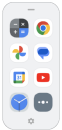
Personalizar la barra lateral
Modificar las aplicaciones de la barra lateral
En la barra lateral, toca

O bien, ve a Ajustes > Gestos > Barra lateral >

Personaliza el menú:
- Para reorganizar aplicaciones, mantén pulsada una aplicación y arrástrala.
- Para eliminar una aplicación, toca

- Para añadir una aplicación, tócala o marca su casilla.
- Toca
Toca el botón de encendido dos veces para abrir la barra lateral
- Ve a Ajustes > Gestos.
- Toca Barra lateral > Ajustes > Más ajustes.
- Activa La tecla de encendido abre la barra lateral
Permitir que las notificaciones abran aplicaciones en forma libre
Además de la barra lateral, puedes establecer que las aplicaciones se abran en modo de forma libre desde las notificaciones.
- Ve a Ajustes > Gestos > Barra lateral.
- Toca Ajustes > Más ajustes.
- Activa Abrir notificaciones en una ventana de forma libre

Acerca de la barra lateral de Gametime
Si utilizas Gametime, cuenta con su propio menú de barra lateral que permite abrir aplicaciones. Puedes configurar las aplicaciones para ese menú de forma independiente.