Saat ve hava durumu widget'ını kullanın
Moto Widget uygulamasını ana ekrana ekleyin
Ana ekranınıza bir saat koyarak alarmlara, takviminize ve hava durumuna hızla erişin.
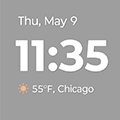
- Ana ekranı basılı tutun.
- Widget'lar öğesine dokunun.
Ekleyeceğiniz widget'ın farklı stillerini görüntülemek için Moto Widget öğesine dokunun:
- Birkaç simge ve dijital saat (analog değil) içeren basit bir widget için Sade öğesini seçin.
- Hava durumu ve takviminizi içeren temel bir analog saat için Klasik öğesini seçin. Dış daire kalan pili gösterir.
- Duvar kağıdınızı engellemeyen, dijital veya analog saat seçenekleri sunan, hava durumu, saat ve ayarlar arasında geçiş yapabileceğiniz

- Tarihi, saati, hava durumunu, pili, alarmları, fitness takibini ve daha fazlasını widget'ın boyutuna bağlı olarak gösterebilen veya gizleyebilen son derece özelleştirilebilir bir widget için Uyarla öğesini seçin.
- Günlük ve saatlik hava durumu tahminlerini görmek için (saat ve takvim yok) Hava Durumu öğesini seçin.
- İstediğiniz stile dokunup basılı tutun, ardından ana ekranınıza sürükleyin ve bırakın.
- Widget'ı ayarlamak için ekrandaki talimatları izleyin.
Widget'ı özelleştirme ve kullanma
Yeniden boyutlandırın
Çerçevesini görüntülemek için widget'a dokunun ve basılı tutun, ardından bir tarafa doğru sürükleyin. Bazı widget'lar boyutlarını genişlettiğinizde daha fazla bilgi gösterir.
Taşıyın
Widget'a dokunun ve basılı tutun, ardından ekranınızda veya yeni bir panele sürükleyin. Yerleştirmek için bırakın.
Saat stilini değiştirme
Telefonunuz, yalnızca dijital saati olan Moto Widget widget'ının Sade stiliyle geldi. Analog bir saat kullanmak için widget'ı kaldırın (dokunun ve basılı tutun, sonra Kaldır öğesinin üzerine sürükleyin), ardından için farklı bir stil ekleyinMoto Widget veya farklı bir saat widget'ı ekleyin.
Alarmlara, takvime ve hava durumuna hızlı erişim
Alarmlar için Saat uygulamasında Alarm sekmesini açmak üzere saate dokunun. Zamanlayıcıyı veya kronometreyi kullanmak için diğer sekmelere dokunun. Alarmlar hakkında daha fazla bilgi edinin.
Takvim öğesini açmak için geçerli tarihe dokunun. Etkinlikleri görüntüleyebilir veya etkinlik ekleyebilirsiniz.
Hava durumu bilgileri için Şehir ekle öğesine veya mevcut hava koşullarınıza dokunarak aşağıdakileri yapabilirsiniz:
- Nerede olursanız olun hava durumunu takip etmek için konumu açın.
- Hava durumunu takip etmek istediğiniz şehirleri, konumları ve bölgeleri ekleyin.
- Hava durumu tahminlerini ve diğer bilgileri görüntüleyin.
- Bildirimler dahil diğer hava durumu ayarlarını düzenleyin. Hava durumu uygulamanızda ekrandaki talimatları arayın veya ayarlar ve yardım için


Diğer saat ve hava durumu widget'ları ekleme
Diğer uygulamalar Moto Widget öğesine ek olarak ana ekranınıza ekleyebileceğiniz kendi widget'larını sunar.
- Ana ekrana dokunup basılı tutun.
Widget'lar öğesine dokunun ve ardından:
- Kronometre veya diğer zaman widget'ları için Saat öğesine dokunun.
- Diğer hava durumu widget'ları için hava durumu uygulamanıza dokunun.
- Eklemek istediğiniz widget'a dokunup basılı tutun, ardından ana ekranınıza sürükleyin ve bırakın.
- Widget'ı özelleştirmek için ekrandaki talimatları izleyin.
Diğer widget'lar için, Play Store uygulamasında 