Pantalla plegable
Personalizar la barra de tareas
La barra de tareas te permite acceder a otras aplicaciones cuando estás usando una aplicación y tu teléfono está desplegado. Nunca aparece cuando el teléfono está cerrado.

Controlar cuándo aparece
Puedes controlar si aparece cuando tu teléfono está desplegado:
- Ve a Ajustes > Pantalla plegable.
Toca Barra de tareas y define los ajustes:
- Para desactivarla, selecciona No mostrar.
- Para ver siempre la barra de tareas cuando estás usando una aplicación, selecciona Mostrar siempre.
- Si estás usando Navegación por gestos, puedes ocultar la barra de tareas y hacer que solo aparezca cuando arrastres hacia arriba desde la barra de navegación. Selecciona Mostrar mediante gesto.
Cambiar su apariencia
- Ve a Ajustes > Pantalla plegable.
Define la configuración:
- Tus aplicaciones más recientes están incluidas. Para quitarlas y ver solo las aplicaciones de tu bandeja de favoritos, desactiva Mostrar apps recientes

- Si estás usando la Navegación con 3 botones, esos íconos aparecerán en la barra de tareas. Para cambiar su orden, toca Posición de navegación con 3 botones y selecciona Invertir.
- Tus aplicaciones más recientes están incluidas. Para quitarlas y ver solo las aplicaciones de tu bandeja de favoritos, desactiva Mostrar apps recientes
Habilitar/inhabilitar Modo laptop
Pliega el teléfono para disfrutar de una experiencia similar a la de una computadora portátil con una aplicación en la pantalla superior y los controles en la inferior.
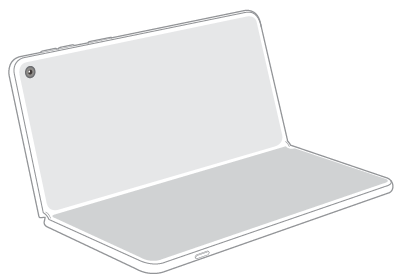
Cuando pliegues tu teléfono en esta configuración, si prefieres que la aplicación se extienda a la pantalla inferior, desactiva Modo laptop.
- Ve a Ajustes > Pantalla plegable.
- Toca Modo laptop.
Para ver un panel táctil y un teclado en la pantalla inferior cuando el teléfono esté plegado, mantenlo activado .
Para extender la aplicación a la pantalla inferior, desactívalo
Habilitar/inhabilitar Pantalla de escritorio
Bloquea el teléfono y, luego, pliégalo como un trípode y colócalo en tu escritorio o mesa de noche como un reloj o reproductor de música.
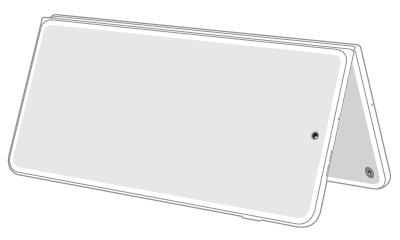
Haz lo siguiente para habilitar/inhabilitar esta función:
- Ve a Ajustes > Pantalla plegable > Pantalla de escritorio.
Activa Usar pantalla de escritorio

Si la desactivas, la pantalla permanecerá oscura cuando la pliegues como un trípode. Esto aumenta la duración de la batería, pero quita funciones.
Cambiar el diseño y el estilo del reloj
Haz lo siguiente si quieres cambiar lo que se muestra en la pantalla cuando no estás reproduciendo música:
- Ve a Ajustes > Pantalla plegable > Pantalla de escritorio.
Elige el diseño:
Si quieres ver el calendario, el reloj y los íconos cuando recibes notificaciones, elige Panel.
Si quieres ver el calendario y el reloj, elige Panel y desactiva Mostrar notificación
Si quieres ver solo el calendario, elige Clásico.
- Elige un estilo de reloj.
Controlar las notificaciones
La opción de diseño que elijas determina si verás notificaciones o no.
Si estás usando Panel y tienes activado Mostrar notificación
Agregar carátulas al reproductor de música
Puedes mostrar la carátula en la Pantalla de escritorio mientras reproduces música.
Activa Mostrar la portada del álbum cuando se reproduce música
Para ver el reloj incluso mientras reproduces música, desactiva Mostrar la portada del álbum cuando se reproduce música
Cambiar lo que sucede al plegar el teléfono
Cuando pliegas el teléfono, puedes seguir usando las aplicaciones sin interrupciones porque la misma aplicación aparecerá en la pantalla externa, ajustada a ese tamaño de pantalla.
Haz lo siguiente para cambiar lo que sucede al cerrar el teléfono:
- Ve a Ajustes > Pantalla plegable.
Toca Continuidad de apps y define los ajustes:
- Para tener mayor privacidad, elige Desliza el dedo hacia arriba para continuar. Cuando cierres el teléfono, verás la pantalla de bloqueo. Puedes deslizar hacia arriba para continuar en la aplicación o esperar a que el teléfono se bloquee.
- Para obtener la máxima privacidad, elige No continuar. Cuando cierres el teléfono, se bloqueará.
Si quieres una transición más fluida entre la pantalla principal y la pantalla externa al usar una aplicación, mantén Continuidad de apps establecida en Continuar siempre.