折叠屏专区
自定义任务栏
手机展开时,可以一边使用应用,一边通过任务栏访问其他应用。手机合上时,任务栏不会显示。

控制何时显示
您可以控制手机展开时是否显示任务栏:
- 打开设置 > 折叠屏专区。
点按任务栏并调整设置:
- 要关闭任务栏,请选择 不显示。
- 要在使用应用时始终显示任务栏,请选择 始终显示。
- 如果您在使用 手势导航,可以隐藏任务栏,仅在从导航栏向上拖动时才显示任务栏。选择 通过手势显示。
更改外观
- 打开设置 > 折叠屏专区。
调整设置:
- 这会包含您最近使用的应用。若要移除这些应用并仅显示收藏托盘中的应用,请关闭 显示最近应用

- 如果您在使用 三按钮导航,这些应用的图标会显示在任务栏上。若要调换顺序,请点按 三按钮导航的位置,然后选择 反向。
- 这会包含您最近使用的应用。若要移除这些应用并仅显示收藏托盘中的应用,请关闭 显示最近应用
启用/停用 悬停模式
折叠手机,即可获得类似笔记本电脑的体验:应用显示在上半屏,控制项显示在下半屏。
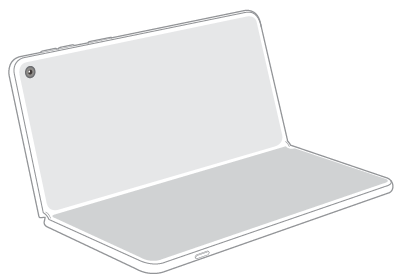
以这种形态折叠手机时,如果您希望应用继续延伸到下半屏,请关闭 悬停模式。
- 打开“设置”>“折叠屏专区”。
- 点按“悬停模式”。
要在手机折叠时让下半屏显示触摸板和键盘,请保持 开启。
要让应用延伸到下半屏,则将其关闭
启用/停用 桌面显示
将手机锁屏并折叠为帐篷模式,然后放在桌面或床头柜上,用作时钟或音乐播放器。
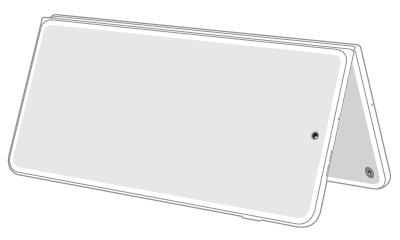
要启用/停用此功能:
- 打开设置 > 折叠屏专区 > 桌面显示。
将“使用外屏显示”设为已开启

如果关闭此功能,手机折叠成帐篷模式时屏幕将保持黑屏。这样可以节省电量,但会失去一些功能。
更改布局和时钟样式
要更改未播放音乐时屏幕上显示的内容,请执行下列操作:
- 打开设置 > 折叠屏专区 > 桌面显示。
选择布局:
如需显示日历、时钟以及有通知时的提醒图标,请选择 信息中心。
如需显示日历和时钟,请选择“信息中心”并将“显示通知”设为关闭
如需仅显示时钟,请选择“经典”。
- 选择时钟样式。
控制通知
您选择的布局会决定是否显示通知。
如果您在使用 信息中心,并且开启 显示通知
为音乐播放器添加封面
播放音乐时,您可以在 桌面显示 上显示专辑封面。
开启 播放音乐时显示专辑封面
如果您想在播放音乐时也显示时钟,请关闭 播放音乐时显示专辑封面
更改折叠手机时会发生什么
折叠手机后,您可以继续使用应用而不中断,因为同一应用会显示在外部显示屏上,并相应缩小以适应该屏幕。
要更改折叠手机时会发生什么:
- 打开设置 > 折叠屏专区。
点按应用接续并调整设置:
- 想要获得一定的隐私保护,请选择 上滑接续。合上手机后,您会看到锁屏界面。您可以向上滑动以继续使用应用,也可以等待手机自动锁屏。
- 想要获得最大程度的隐私保护,请选择 不接续 。合上手机后,手机立即锁屏。
如果您希望在使用应用时,能够非常流畅地从主屏幕切换到外部显示屏,请将 应用接续 设置 始终接续。