폴더블 디스플레이
작업 표시줄 사용자 설정
작업 표시줄은 앱을 사용 중이고 휴대전화가 펴져 있을 때 다른 앱에 접근할 수 있도록 합니다. 휴대전화가 닫혀 있을 때는 표시되지 않습니다.

표시 시점 제어
휴대전화가 펴져 있을 때 표시할지를 제어할 수 있습니다.
- 설정 > 폴더블 디스플레이로 이동합니다.
작업 표시줄을 탭하여 설정을 조정합니다.
- 끄려면 표시 안 함을 선택하세요.
- 앱을 사용 중일 때 작업 표시줄을 항상 표시하려면 항상 표시를 선택하세요.
- 동작 탐색을 사용 중일 때 작업 표시줄을 숨기고 탐색 표시줄에서 위로 드래그할 때만 표시되도록 할 수 있습니다. 제스처로 표시를 선택하세요.
표시 방식 변경
- 설정 > 폴더블 디스플레이로 이동합니다.
설정 조정:
- 대부분의 최근 앱이 포함됩니다. 이를 제거하고 즐겨찾기 트레이의 앱만 표시하려면 최근 앱 표시를 끄세요

- 3버튼 탐색을 사용하는 경우, 이 아이콘 앱이 작업 표시줄에 표시됩니다. 이들의 순서를 바꾸려면 3버튼 탐색 위치를 탭하고 역방향을 선택하세요.
- 대부분의 최근 앱이 포함됩니다. 이를 제거하고 즐겨찾기 트레이의 앱만 표시하려면 최근 앱 표시를 끄세요
노트북 모드 사용/사용 중지
휴대전화를 접어 화면 상단의 앱으로 노트북과 같은 환경을 만들고 화면 하단에서 제어할 수 있습니다.
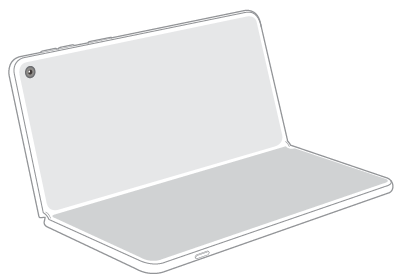
이 구성에서 휴대전화를 접었을 때 앱이 하단 화면으로 넘어가게 하려면 노트북 모드를 끄세요.
- 설정 > 폴더블 디스플레이로 이동합니다.
- 노트북 모드를 탭합니다.
휴대전화가 접힌 상태일 때 화면 하단에 터치패드 및 키보드를 표시하려면 을(를) 켜둡니다.
앱이 하단 화면으로 넘어가게 하려면
데스크 디스플레이 사용/사용 중지
휴대전화를 잠그고, 텐트 모양으로 접은 다음 책상 또는 침대 옆 탁자에 두고 시계 또는 음악 플레이어로 사용할 수 있습니다.
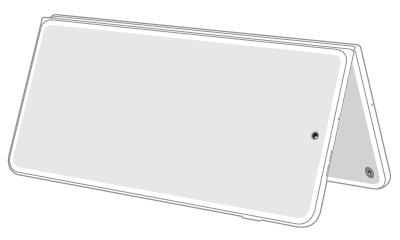
이 기능을 사용하거나 사용하지 않으려면:
- 설정 > 폴더블 디스플레이 > 데스크 디스플레이로 이동합니다.

이 기능을 끈 후 휴대전화를 텐트 모양으로 접으면 화면이 어둡게 유지되어 배터리 수명이 연장되지만 기능은 제거됩니다.
레이아웃 및 시계 스타일 변경
음악을 재생하지 않을 때 화면의 내용을 바꾸는 방법:
- 설정 > 폴더블 디스플레이 > 데스크 디스플레이로 이동합니다.
레이아웃 선택:
알림을 받았을 때 달력, 시계 및 아이콘을 표시하려면 대시보드를 선택하세요.
달력 및 시계의 경우 대시보드를 선택하고 알림 표시를 끄세요(
시계만 보고 싶다면 클래식을 선택하세요.
- 시계 스타일을 선택하세요.
알림 제어
레이아웃의 선택에 따라 알림 표시 여부가 결정됩니다.
대시보드를 사용하고
음악 플레이어에 아트 추가
음악을 재생 중일 때 데스크 디스플레이에서 앨범 아트를 표시할 수 있습니다.
아트를 보려면
음악을 재생할 때도 시계를 보려면 음악 재생 시 앨범 커버 표시(
휴대전화를 접을 때의 동작 변경
휴대전화를 접어도 동일한 앱이 외부 디스플레이의 크게에 맞게 작게 표시되므로 중단 없이 앱을 계속 사용할 수 있습니다.
휴대전화를 닫을 때의 동작 변경 방법:
- 설정 > 폴더블 디스플레이로 이동합니다.
앱 지속성을 탭하여 설정을 조정합니다.
- 개인 정보를 보호하기 위해 위로 스와이프하여 계속하기을 선택하세요. 휴대전화를 닫으면 잠금 화면이 표시됩니다. 앱을 위로 밀어 계속 사용하거나, 그렇지 않으면 잠시 후 휴대전화가 잠깁니다.
- 개인 정보를 최대한 보호하려면 계속 사용 안 함을 선택하세요. 휴대전화를 닫으면 잠깁니다.
앱 사용 중 기본 디스플레이에서 외부 디스플레이로 원활하게 전환하려면, 앱 지속성의 설정을 항상 계속하기으로 유지하세요.