Skærm, der kan foldes sammen
Tilpas statuslinjen
Med statuslinjen kan du få adgang til andre apps, når du bruger en app, og telefonen er åbnet. Den vises aldrig, når telefonen er lukket.

Kontrollér, hvornår den vises
Du kan kontrollere, om den vises, når telefonen er åbnet:
- Gå til Indstillinger > Skærm, der kan foldes sammen.
Tryk på Proceslinje, og juster indstillinger:
- Vælg Vis ikke for at slå den fra.
- Vælg Vis altid for altid at se statuslinjen, når du bruger en app.
- Hvis du bruger Navigation med bevægelser, kan du skjule statuslinjen og kun få den vist, når du trækker op fra navigationslinjen. Vælg Vis med berøring.
Lav om på, hvordan det ser ud
- Gå til Indstillinger > Skærm, der kan foldes sammen.
Juster indstillinger:
- Dine seneste apps er inkluderet. Når du vil fjerne dem og kun se de apps, du har i bakken Favoritter, skal du slå Vis de seneste apps fra

- Hvis du bruger Navigering med tre knapper, vises disse ikoners app på statuslinjen. Tryk på Navigation med tre knapper, og vælg Omvendt for at bytte om på deres rækkefølge.
- Dine seneste apps er inkluderet. Når du vil fjerne dem og kun se de apps, du har i bakken Favoritter, skal du slå Vis de seneste apps fra
Aktiver/deaktiver Bærbar tilstand
Fold telefonen, så den fungerer lidt ligesom en bærbar computer, med en app på den øverste skærm og betjeningselementer på den nederste skærm.
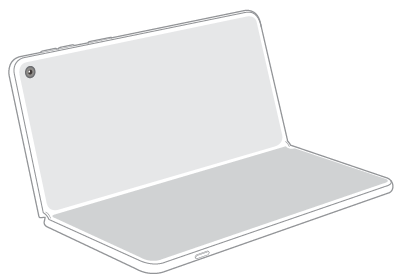
Når du folder telefonen i denne konfiguration, og hvis du foretrækker, at appen folder sig over den nederste skærm i stedet, og slå dernæst Bærbar tilstand fra.
- Gå til Indstillinger > Skærm, der kan foldes sammen.
- Tryk på Bærbar tilstand.
Hvis du vil se en touchpad og et tastatur på den nederste skærm, når den er foldet, skal du holde den tændt .
Hvis du vil have appen til at folde sig over på den nederste skærm, skal du slå den fra
Aktiver/deaktiver Skrivebords-bvisning
Lås din telefon, fold den derefter til telt-position, og stil den dernæst på dit skrivebord eller sengebord som et ur eller en musikafspiller.
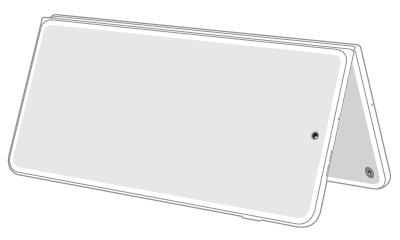
Sådan aktiveres/deaktiveres denne funktion:
- Gå til Indstillinger > Skærm, der kan foldes sammen > Skrivebords-bvisning.
Slå Brug skrivebordsvisning til

Hvis du vil slukke for den, forbliver din skærm mørk, hvis du folder den til et telt. Det sparer batteritid, men fjerner funktioner.
Skift layout og urstil
For at ændre, hvad der vises på skærmen, når du ikke spiller musik:
- Gå til Indstillinger > Skærm, der kan foldes sammen > Skrivebords-bvisning.
Vælg layoutet:
For en kalender og ur og ikoner, når du modtager notifikationer, skal du vælge Dashboard.
For en kalender og ur, vælg Dashboard og slå Vis notifikation fra
For kun at se et ur, vælg Klassisk.
- Vælg en urstil
Kontrollér notifikationer
Dit valg af layout afgør, om du ser notifkationer eller ej.
Hvis du bruger Dashboard og har Vis notifikation på
Tilføj albumcover til din musikafspiller
Du kan vise albumcover på Skrivebords-bvisning, når afspiller musik.
Slå Vis albumcover, når der afspilles musik til
Hvis du vil se dit ur, selv når der afspilles musik, skal du slå Vis albumcover, når der afspilles musik fra
Ændr, hvad der sker, når du folder telefonen
Når du folder telefonen, kan du fortsætte med bruge apps uden afbrydelse, fordi den samme app vises på den eksterne skærm, der er tilpasset i størrelsen, så den passer til den pågældende skærm.
Sådan ændrer du, hvad der sker, når du lukker telefonen:
- Gå til Indstillinger > Skærm, der kan foldes sammen.
Tryk på App-kontinuerlighed, og juster indstillinger:
- Af hensyn til databeskyttelse skal du vælge Stryg opad for at fortsætte. Når du lukker telefonen, ser du låseskærmen. Du kan enten stryge op for at fortsætte i appen eller vente på, at telefonen låser.
- For mest mulig databeskyttelse skal du vælge Fortsæt aldrig. Når du lukker telefonen, låser den.
For den mest jævne overgang fra hovedskærmen til den eksterne skærm når du bruger en app, skal du beholde App-kontinuerlighed indstillet til Fortsæt altid.