Sätt i eller ta ut SIM-kort
Telefonen kan ha stöd för ett eSIM (inbäddat SIM-kort) utöver eventuella fysiska SIM-kort. Kontakta din operatör för mer information.
Konfigurera eSIM
Om din operatör har tillhandahållit instruktioner för att aktivera ett eSIM följer du dessa instruktioner.
Så här aktiverar du ditt eSIM:
- Om du inte har en nätverksanslutning kan du ansluta till wifi.
- Gå till Inställningar > Nätverk och internet > SIM-kort och mobilt nätverk.
Tryck på Hämta nytt SIM för att hämta och konfigurera ditt eSIM och följ sedan instruktionerna på skärmen.
Om du inte ser det här alternativet kontaktar du din operatör för att bekräfta att telefonen har stöd för eSIM samt för att hämta aktiveringsinstruktioner.
Sätta i eller ta bort fysiskt kort
- Stäng telefonen och vänd den med skärmen nedåt.
Sätt in SIM-verktyget i hålet i facket och tryck försiktigt så att det skjuts ut.
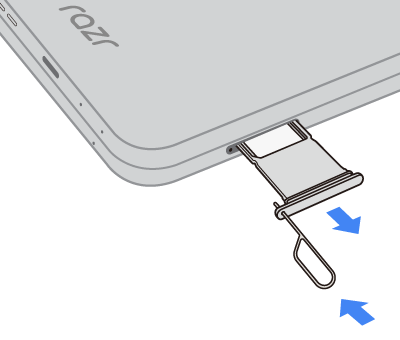
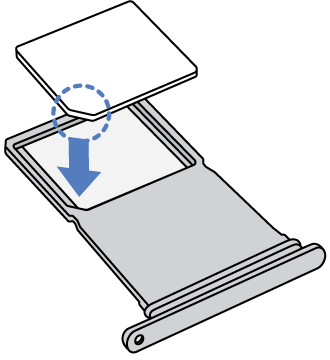
Sätt i (guldkontakterna nedåt) eller ta ut kortet.
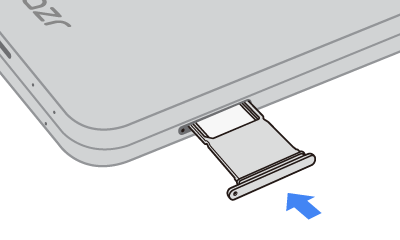
Tryck tillbaka facket i telefonen.
Radera eSIM-kort
Du kan behöva radera eSIM-kortet i följande fall:
- Du ska överföra eSIM-kortsnumret till en annan telefon.
- Du ska ge bort telefonen till någon annan eller ska returnera den.
När du raderar ett eSIM-kort tar du bort följande funktioner från telefonen:
- samtal
- mobildataanvändning
- skicka meddelanden.
När du raderar ett eSIM-kort avslutas inte dina mobildatatjänster. Kontakta din operatör om du vill avsluta dina tjänster.
Instruktioner för hur du raderar ett eSIM-kort:
- Gå till Inställningar > System > Återställningsalternativ.
- Tryck på Rensa eSIM-kort > Rensa.
Kontakta din operatör om du vill återställa ett eSIM-kort som du har raderat.
Åtgärda ett problem
Om du har problem kan du prova de här felsökningsstegen.