Usar configurações rápidas
Abrir configurações rápidas
As configurações que você ajusta com frequência, como o Bluetooth, são “configurações rápidas”fáceis de acessar em qualquer tela.
Para ver suas primeiras configurações rápidas, deslize uma vez de cima para baixo na tela. Isso funciona com o telefone fechado (na tela externa) e com o telefone aberto (na tela inicial).
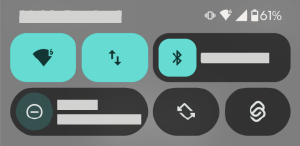
Se o telefone estiver aberto, deslize para baixo novamente até:
- Deslize para a esquerda para ver mais.
- Toque em


- Toque em

Você pode alterar como abrir as configurações rápidas e as notificações.
Ajustar as configurações rápidas
Para ajustar o brilho da tela, deslize 
Para ajustar outras configurações:
- Toque em um ícone para ativar/desativar a configuração.
- Mantenha pressionado um ícone para ajustar as configurações relacionadas.
Encontre qualquer configuração do celular
Abra Configurar:
- Deslize de cima para baixo em qualquer tela e toque em
- Ou abra oConfigurar app
- Deslize de cima para baixo em qualquer tela e toque em
- Toque na barra de pesquisa

Personalizar configurações rápidas
Adicionar, remover e mover configurações e etiquetas
Você pode reorganizar os ícones de configurações rápidas, colocando as configurações que mais usa na parte superior. Você também pode adicionar ou remover ícones e exibir ou ocultar os rótulos.
- Abra as configurações rápidas.
- Toque em

Faça suas alterações:
Arraste os ícones para reorganizá-los ou deslize para cima para adicionar novos ícones.
- Para adicionar novos ícones, deslize para cima para ver a lista de ícones disponíveis. Toque em um deles para adicioná-lo às suas configurações rápidas.
- Para redimensionar um ícone, arraste a borda dele. Diminua-o para ocultar o rótulo ou aumente-o para ver o rótulo.
Para restaurar as configurações rápidas ao estado original, toque em 
Fixar/desafixar reprodutor de mídia em configurações rápidas
Quando você sai de um app de mídia que permite a você ouvir o áudio em segundo plano enquanto usa outros apps no seu telefone, a reprodução muda para o reprodutor de mídia, que exibe as configurações rápidas e aparece na sua tela de bloqueio para facilitar o controle.
Para você continuar ouvindo de onde parou, o reprodutor de mídia fica fixado onde está nas configurações rápidas. Quando está fixado, você não pode deslizar para fechá-lo.
Para deslizar, fechar e remover o reprodutor de mídia das configurações rápidas até reproduzir algo novamente, basta desafixá-lo:
Abra as configurações rápidas, mantenha pressionado o reprodutor de mídia e toque em
Como alternativa, acesse Configurar > Som e vibração > Mídia.
- Desative Fixar player de mídia

Para fixar o reprodutor de mídia no lugar em que está nas configurações rápidas:
Abra as configurações rápidas, mantenha pressionado o reprodutor de mídia e toque em
Como alternativa, acesse Configurar > Som e vibração > Mídia.
- Ative Fixar player de mídia

Apps compatíveis com a reprodução em segundo plano
Alguns apps, como YouTube e YT Music, liberam a reprodução em segundo plano apenas com uma assinatura premium paga e não abrem no reprodutor de mídia quando a versão gratuita é usada. Apesar disso, muitos outros apps de mídia, por exemplo, Spotify, Pandora e Amazon Music, disponibilizam a reprodução em segundo plano mesmo na versão gratuita.
Para encontrar mais apps, abra Play Store e
Mudar como você abre as configurações rápidas e as notificações
Você pode escolher entre dois estilos para configurações rápidas: Estilo clássico e Estilo moderno.
O Estilo clássico agrupa as configurações rápidas e as notificações. Deslize de cima para baixo na tela:
- UMA VEZ para ver as primeiras configurações rápidas e suas notificações
- DUAS VEZES para ver todas as configurações rápidas
O Estilo moderno separa as configurações rápidas das notificações. Deslize de cima para baixo a partir da parte superior da tela, em um dos lados:
- Lado DIREITO para configurações rápidas
- Lado ESQUERDO para notificações
Para alterar o estilo:
- Vá em Configurar > Tela inicial e de bloqueio > Central de controle.
- Escolha Estilo clássico ou Estilo moderno.
Exibir/ocultar as configurações rápidas e as notificações na tela de bloqueio
- Vá em Configurar > Tela inicial e de bloqueio > Central de controle.
Para acessar as configurações rápidas e as notificações na tela de bloqueio, ative Permitir o acesso à central de controle na tela de bloqueio.
Para não exibi-las na tela de bloqueio e conseguir visualizá-las somente após desbloquear o telefone, desative