Om startsiden
Du ser startskjermen når du slår på og låser opp telefonen, eller når du drar opp fra nederst på skjermen.
Dra til høyre eller venstre for å bevege deg mellom startskjermene.
Hva som er på skjermen
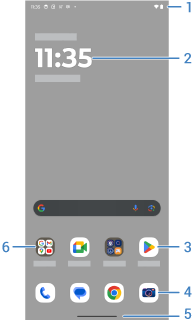
- Statusfelt: Viser klokkeslettet og ikoner som gir deg informasjon om telefonens batteri og nettverkstilkoblinger. Dra ned for å se varsler og hurtiginnstillinger og for å slå telefonen av

- Miniprogram: Du kan legge til miniprogrammer på startskjermen for å få rask tilgang til informasjon eller ofte brukte oppgaver.
- Snarvei: Du kan legge til snarveier for å åpne apper eller nettsider du bruker ofte.
- Favorittfelt Gir deg ettrykkstilgang til de mest brukte appene dine fra alle startskjermsider. Du kan tilpasse hvilke apper som vises her.
- Navigasjonslinje: Bruk håndbevegelser til å gå mellom apper og skjermer. Du kan bruke håndbevegelser, men skjul linjen. Du kan også bytte ut linjen med


- Mappe: Legg til mapper for å organisere appsnarveier.
Legge til eller fjerne skjermer
Du kan legge til flere startskjermer til høyre. For å legge til en side trykker og drar du en appsnarvei eller et miniprogram til kanten av en eksisterende side og plasserer den eller det på den nye skjermen.
For å fjerne en startskjerm drar du alle appene, snarveiene, miniprogrammene og mappene av den relevante skjermen. Når du har fjernet det siste elementet, fjernes også startskjermen.
Tilpasse startskjermen
Organiser den:
- Trykk på og hold nede et element du vil flytte, og dra det til den nye posisjonen.
- Grupper ikoner i mapper.
- Velg hvor du finner listen over alle apper: enten i programutvalget eller på startskjermen.
Endre hvordan du finner frem: Du kan bytte ut navigasjonslinjen med
Endre hvordan det ser ut:
- Berør og hold nede et tomt område på startskjermen for å se innstillingene for tilpassing av bakgrunn, miniprogrammer og andre startinnstillinger.
- Du kan installere en annen programliste for å få en helt ny stil på startskjermen.