Använda snabbinställningar
Visa snabbinställningar
Inställningar som du ändrar ofta, som Bluetooth, är ”snabbinställningar” som är lätta att komma åt från alla skärmar.
Öppna dina första snabbinställningar genom att dra nedåt en gång från överkanten av skärmen. Det här fungerar både när telefonen är stängd (på den externa skärmen) och när telefonen är öppen (på startskärmen).
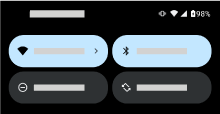
Om telefonen är öppen sveper du nedåt igen för att:
- svepa åt vänster för att visa mer
- trycka på


- trycka på

Du kan ändra hur du öppnar snabbinställningar och aviseringar.
Justera snabbinställningar
Dra 
Justera andra inställningar:
- Tryck på en ikon för att aktivera eller inaktivera inställningen.
- Tryck länge på en ikon för att ändra de inställningar som tillhör den.
Hitta alla telefoninställningar
Öppna Inställningar:
- Svep nedåt från valfri skärms övre del och tryck på
- Eller så kan du öppna appen Inställningar
- Svep nedåt från valfri skärms övre del och tryck på
- Tryck på sökfältet

Anpassa snabbinställningar
Lägg till, ta bort och ordna om snabbinställningar
Du kan ändra ordningen på snabbinställningsrutor för att placera de du använder oftast högst upp. Du kan även lägga till och ta bort rutor samt visa och dölja deras etiketter (endast Modern stil).
- Öppna snabbinställningar.
- Tryck på

Gör dina ändringar:
Tryck och dra rutorna om du vill ordna om dem.
- Om du vill lägga till nya rutor sveper du uppåt för att visa en lista över tillgängliga rutor. Tryck på en för att lägga till den i snabbinställningarna.
- Endast Modern stil: Tryck på

Om du vill återställa snabbinställningarna till ursprungstillståndet trycker du på
Visa alltid/ta bort mediaspelaren i snabbinställningarna
När du lämnar en medieapp som tillåter dig att lyssna i bakgrunden medan du använder andra appar på din telefon, växlar uppspelningen till mediespelaren som öppnas i snabbinställningar och syns på låsskärmen för enkel styrning.
Mediaspelaren visas alltid på sin plats i snabbinställningarna för att du ska kunna återuppta uppspelningen där du slutade är. När den alltid visas kan du dock inte svepa för att stänga den.
Gör så här för att svepa och stänga av och ta bort mediaspelaren från snabbinställningarna tills du spelar något igen:
Öppna snabbinställningarna, tryck länge på mediaspelaren och därefter på
Alternativt kan du gå till Inställningar > Ljud och vibration > Media.
- Stäng av Fäst mediespelare

Visa alltid mediaspelaren i snabbinställningarna:
Öppna snabbinställningarna, tryck länge på mediaspelaren och tryck på
Alternativt kan du gå till Inställningar > Ljud och vibration > Media.
- Sätt Fäst mediespelare i läge

Appar som stöder bakgrundsuppspelning
Medan vissa appar som YouTube och YT Music behöver ett premiumbetalt abonnemang för att spela i bakgrunden och som inte öppnas i mediaspelaren med gratisversionen, stöder många medieappar såsom Spotify, Pandora och Amazon Music bakgrundsuppspelning i sina gratisversioner.
Om du vill hitta flera appar, öppna Play Butik och
Du kan ändra hur du öppnar snabbinställningar och aviseringar
Du kan välja bland två stilar för snabbinställningar: Klassisk stil och Modern stil.
Klassisk stil grupperar snabbinställningar och aviseringar tillsammans. Svep nedåt från högst upp på skärmen:
- EN GÅNG för att visa de första snabbinställningarna och dina aviseringar
- TVÅ GÅNGER för att visa alla snabbinställningar
Modern stil separerar snabbinställningar och aviseringar. Svep nedåt från skärmens överkant, på en sida:
- HÖGER sida för snabbinställningar
- VÄNSTER sida för aviseringar
Så här ändrar du stil:
- Gå till Inställningar > Start- och låsskärm > Kontrollpanel.
- Välj Klassisk stil eller Modern stil.
Visa/dölj snabbinställningar och aviseringar på låsskärmen.
- Gå till Inställningar > Start- och låsskärm > Kontrollpanel.
Aktivera Tillåt åtkomst till kontrollcentret på låsskärmenför att komma till snabbinställningar och aviseringar på låsskärmen.
Eller stäng av