Folosiți widgetul Ceas și Meteo
Adăugați Moto Widget la ecranul de pornire
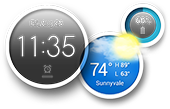
Plasați un ceas pe ecranul de pornire și obțineți acces rapid la alarme, calendar și vreme.
- Apăsați prelung pe ecranul de pornire.
- Atingeți Widgeturi.
Atingeți Moto Widget pentru a vedea stiluri diferite ale widgetului de adăugat:
- Pentru un widget simplu cu câteva pictograme și un ceas digital (nu analogic), alegeți Ștergere.
- Pentru un ceas analogic simplu cu previziunile meteo și calendarul, alegeți Clasic. Inelul exterior indică bateria rămasă.
- Pentru un widget transparent care nu vă obstrucționează imaginea de fundal, cu o gamă de ceasuri digitale sau analogice și panouri individuale, astfel încât să puteți glisa rapid

- Pentru un widget extrem de personalizabil care poate afișa sau ascunde data, ora, previziunile meteo, bateria, alarmele, urmărirea exercițiilor fizice și multe altele, în funcție de dimensiunea widgetului, alegeți Adaptează.
- Pentru a vedea previziunile zilnice și orare (fără ceas, calendar), alegeți Meteo.
- Apăsați prelung pe stilul dorit, apoi glisați-l pe ecranul de pornire și eliberați-l.
- Urmați instrucțiunile de pe ecran pentru a configura widgetul.
Personalizați și utilizați widgetul
Redimensionați-l
Atingeți și apăsați prelung pe widgetul pentru a-i afișa cadrul, apoi glisați o latură. Unele widgeturi afișează mai multe informații atunci când le extindeți dimensiunea.
Mutați-l
Apăsați prelung pe widget, apoi glisați-l în jurul ecranului sau într-un nou panou. Eliberați pentru a-l plasa.
Schimbați stilul de ceas
- Atingeți
Accesați rapid alarmele, calendarul și previziunile meteo
Pentru alarme, atingeți Oră pentru a deschide fila Alarmă din aplicația Ceas. Atingeți alte file pentru a utiliza temporizatorul sau cronometrul. Aflați mai multe despre alarme.
Atingeți data curentă pentru a deschide Calendar. Puteți vizualiza sau adăuga evenimente.
Pentru informații meteo, atingeți Oraș nou sau condițiile meteo curente pentru a:
- Activați locația pentru a urmări condițiile meteo oriunde v-ați afla.
- Adăugați orașe, locații și regiuni pentru a le urmări condițiile meteo ale acestora.
- Vizualizați prognozele meteo și alte informații.
- Ajustați alte setări meteo, inclusiv notificările. În aplicația Meteo, căutați instrucțiunile de pe ecran sau atingeți


Adăugați alte widgeturi pentru ceas și meteo
Alte aplicații oferă propriile widgeturi pe care le puteți adăuga pe ecranul de pornire, pe lângă Moto Widget.
- Apăsați prelung pe ecranul de pornire.
Atingeți Widgeturi, apoi:
- Atingeți Ceas pentru cronometru sau alte tipuri de widgeturi legate de timp.
- Atingeți aplicația Meteo pentru alte tipuri de widgeturi meteo.
- Apăsați prelung pe widgetul pe care doriți să-l adăugați, apoi glisați-l pe ecranul de pornire și eliberați.
- Urmați instrucțiunile de pe ecran pentru a personaliza widgetul
Pentru alte widgeturi, 