التعرّ٠على الإيماءات
إليك الطرق المختلÙØ© التي يمكنك استخدام أصابعك Ùيها للتØكم بالهاتÙ.
اللمس
إجراء: اضغط وارÙع بإصبع واØد.
النتيجة: ÙØªØ Ø¹Ù†ØµØ± (تطبيق أو بريد إلكتروني) أو اختيار عنصر (خانة اختيار، رمز). يشبه الأمر النقر بالماوس على كمبيوتر.
اللمس مع الاستمرار
الإجراء: اضغط وانتظر قبل رÙع إصبع واØد.
النتيجة: تØديد عنصر (رمز تطبيق، نص على صÙØØ©) ورؤية الإجراءات المØتملة.
جرّبه: المس مع الاستمرار النص على هذه الصÙØØ© لرؤية ميزة النسخ.
السØب
الإجراء: المس مع الاستمرار عنصرًا لبرهة ثم، من دون الرÙع، مرر إصبعك Øتى تصل إلى الموضع الهدÙ. استخدم إصبعًا واØدًا لمعظم الإجراءات. Ø£Øياناً، يمكنك السØب بواسطة إصبعين للØصول على نتائج مختلÙØ©.
النتيجة: تØريك العناصر على الشاشة؛ على سبيل المثال، تغيير Ù…ÙØªØ§Ø ØªØ¨Ø¯ÙŠÙ„ من تشغيل إلى إيقاÙ.
جرّبه: اسØب مختصر تطبيق أو أداة من نقطة إلى أخرى على شاشتك الرئيسية.
التمرير السريع
الإجراء: Øرّك إصبعًا واØدًا بسرعة على الشاشة، من دون التوق٠مؤقتًا عند لمسها لأول مرة (كي لا تقوم بالسØب بدلاً من ذلك). استخدم إصبعًا واØدًا لمعظم الإجراءات. Ø£Øيانًا، يمكنك السØب بواسطة إصبعين للØصول على نتائج مختلÙØ©.
النتيجة: التبديل بين الشاشات الرئيسية أو بين علامات التبويب ÙÙŠ تطبيق. أو، التنقل سريعًا عبر قائمة.
جرّبه: اÙØªØ ØªØ·Ø¨ÙŠÙ‚ الهات٠ومرر سريعًا إلى اليسار/اليمين للتبديل بين علامات التبويب. مرر شريط الØالة إلى الأسÙÙ„ بواسطة إصبع واØد لرؤية الخيارات. ثم، مرر شريط الØالة إلى الأسÙÙ„ بواسطة إصبعين لرؤية خيارات مختلÙØ©.
مباعدة الإصبعَين للتكبير
الإجراء: ضع إصبعين على الشاشة ثم اسØبهما بعيدًا عن بعضهما.
النتيجة: التكبير لرؤية إصدار أكبر للصور والخرائط. أو، ÙØªØ Ø¥Ø¹Ù„Ø§Ù…Ø§Øª قابلة للتوسيع.
جرّبه: اÙØªØ ØµÙˆØ±Ø© وباعد بين إصبعَيك لتكبير منطقة معيّنة.
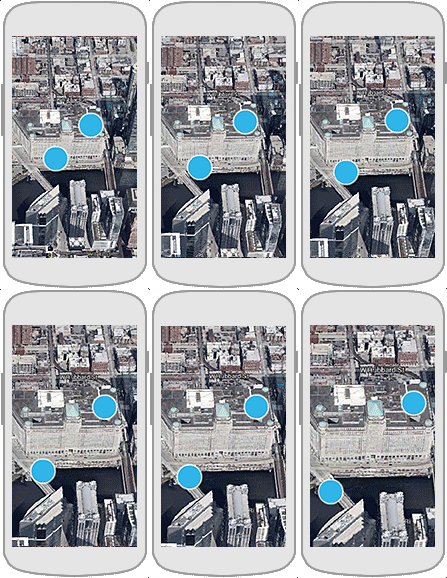
ضمّ الإصبعَين للتصغير
الإجراء: ضع إصبعين على الشاشة بعيدًا عن بعضهما، ثم اسØبهما باتجاه بعضهما.
النتيجة: التصغير لرؤية إصدار أصغر للصور أو الخرائط. أو، غلق إعلامات قابلة للتوسيع.
