빠른 설정 사용
빠른 설정 열기
블루투스와 같이 자주 조정하는 설정은 모든 화면에서 쉽게 접근할 수 있는 “빠른 설정”입니다.
빠른 설정의 처음 몇 개를 보려면 화면 상단에서 아래로 한 번 밉니다.
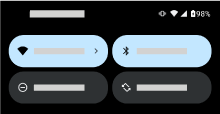
모든 빠른 설정을 보려면 아래로 다시 밉니다. 그러면 다음을 수행할 수 있습니다.
- 왼쪽으로 밀어 더 많이 볼 수 있습니다.


빠른 설정 및 알림을 여는 방법을 변경할 수 있습니다.
빠른 설정 조정
화면 밝기를 조정하려면, 
그 외 설정 조정:
- 설정을 켜거나 끄려면 아이콘을 탭합니다.
- 아이콘을 길게 터치하여 관련 설정을 조정합니다.
모든 휴대전화 설정 찾기
설정 열기:
- 아무 화면 상단에서나 아래로 밀고 화면 하단에서
- 또는 설정 앱(
- 아무 화면 상단에서나 아래로 밀고 화면 하단에서
- 상단에 있는 검색 막대(

빠른 설정 사용자 설정
빠른 설정 추가, 제거, 재정렬
빠른 설정 타일을 재배열하여 맨 위에 가장 많이 사용하는 설정을 배치할 수 있습니다. 또한 타일을 추가 또는 제거하거나 라벨을 표시하거나 숨길 수 있습니다(모던 스타일만 해당).
- 빠른 설정을 엽니다.

변경 방법:
타일을 드래그해서 재정렬합니다.
- 새 타일을 추가하려면 위로 밀어 사용 가능한 타일 목록을 표시하세요. 하나를 탭하여 빠른 설정에 추가하세요.
- 모던 스타일만 해당: 타일 라벨을 표시하거나 숨기려면

빠른 설정을 원래 상태로 되돌리려면
빠른 설정에서 미디어 플레이어 고정/고정 해제
휴대전화에서 다른 앱을 사용하는 동안 백그라운드에서 들을 수 있는 미디어 앱을 종료하면 재생이 미디어 플레이어로 전환되어 빠른 설정에서 열리고 편리하게 제어할 수 있도록 잠금 화면에도 표시됩니다.
중단한 부분부터 계속 들을 수 있도록 빠른 설정에 미디어 플레이어가 고정되어 있습니다. 고정된 경우 밀어서 닫을 수 없습니다.
밀어서 미디어 플레이를 닫고 미디어를 다시 재생하기 전까지 빠른 설정에서 제거하려면, 고정을 해제합니다.
빠른 설정을 열고 미디어 플레이어를 길게 터치한 다음
또는 설정 > 소리 및 진동 > 미디어(으)로 이동합니다.
- 미디어 플레이어 고정을(를) 끕니다(

미디어 플레이어를 빠른 설정의 해당 위치에 고정하려면,
빠른 설정을 열고 미디어 플레이어를 길게 터치한 다음
또는 설정 > 소리 및 진동 > 미디어(으)로 이동합니다.
- 미디어 플레이어 고정을(를) 켭니다(

백그라운드 재생을 지원하는 앱
YouTube 및 YT Music 같은 일부 앱은 백그라운드에서 재생하려면 프리미엄 유료 구독이 필요하고 무료 버전을 사용하여 미디어 플레이어를 열 수 없지만, Spotify, Pandora, Amazon Music 등 많은 미디어 앱은 무료 버전에서 백그라운드 재생을 지원합니다.
더 많은 앱을 찾으려면 Play 스토어 및
빠른 설정 및 알림을 여는 방법 변경
빠른 설정에 대한 두 가지 스타일(클래식 스타일 및 모던 스타일) 중에서 선택할 수 있습니다.
클래식 스타일에서는 빠른 설정과 알림을 함께 그룹화합니다. 화면 맨 위에서 아래로 밀어 보세요.
- 한 번 밀면 처음 몇 가지 빠른 설정과 알림 표시
- 두 번 밀면 모든 빠른 설정 표시
모던 스타일에서는 빠른 설정과 알림을 구분합니다. 화면 맨 위에서 아래 한쪽 방향으로 밀어 보세요.
- 오른쪽에 빠른 설정
- 왼쪽에 알림
스타일 변경 방법:
- 설정 > 홈 화면 및 잠금 화면 > 제어 센터(으)로 이동합니다.
- 클래식 스타일 또는 모던 스타일을 선택합니다.
잠금 화면에서 빠른 설정 및 알림 표시/숨기기
- 설정 > 홈 화면 및 잠금 화면 > 제어 센터(으)로 이동합니다.
잠금 화면에서 빠른 설정 및 알림에 액세스하려면 켭니다(잠금 화면에서 제어 센터 액세스 허용).
또는 잠금 화면에서 숨겨서 휴대전화 잠금을 해제한 후에만 볼 수 있도록 하려면 끕니다(