घड़ी और मौसम विजेट का इस्तेमाल करें
Moto विजेट को होम स्क्रीन में जोड़ें
घड़ी को अपनी होम स्क्रीन पर रखें और अलार्म, अपने कैलेंडर और मौसम पर तुरंत पहुंच प्राप्त करें.
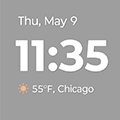
- होम स्क्रीन स्पर्श करके रखें.
- शॉर्टकट पर टैप करें.
जोड़ने के लिए विजेट की अलग-अलग शैलियों को देखने के लिए Moto विजेट पर टैप करें:
- कुछ आइकन और एक डिजिटल घड़ी (एनालॉग नहीं) वाले सादे विजेट के लिए, साफ़ करें चुनें.
- मौसम और अपने कैलेंडर के साथ एक बेसिक एनालॉग घड़ी के लिए, क्लासिक चुनें. बाहरी रिंग बची हुई बैटरी दिखाती है.
- एक पारदर्शी विजेट के लिए बियोन्ड चुनें, जो आपके वॉलपेपर को बाधित नहीं करता है, जिसमें डिजिटल या एनालॉग घड़ियों का विकल्प है और अलग-अलग पैनल हैं, ताकि आप मौसम, समय और सेटिंग्स के बीच

- एक बेहतरीन कस्टमाइज़ होने लायक विजेट के लिए अनुकूलन चुनें, जो आपके विजेट के साइज़ के आधार पर तारीख, समय, मौसम, बैटरी, अलार्म, फ़िटनेस ट्रैकिंग और बहुत कुछ दिखा या छिपा सकता है.
- हर दिन और हर घंटे के हिसाब से पूर्वानुमान (घड़ी, कैलेंडर के बिना) देखने के लिए, मौसम चुनें.
- अपनी पसंद की शैलियों को टच करके रखें, फिर इसे अपनी होम स्क्रीन पर खींचकर छोड़ें.
- विजेट सेट अप करने के लिए ऑनस्क्रीन निर्देशों का पालन करें.
विजेट को कस्टमाइज़ करके, उसका इस्तेमाल करें
इसका साइज़ बदलें
विजेट का फ़्रेम दिखाने के लिए उसे दबाकर रखें, फिर एक तरफ खींचें. जब आप उनका साइज़ बढ़ाते हैं, तो कुछ विजेट ज़्यादा जानकारी दिखाते हैं.
इसे हटाएं
विजेट को टच करके रखें, फिर उसे अपनी स्क्रीन के चारों ओर या एक नए पैनल पर खींचें. इसे प्लेस करने के लिए रिलीज़ करें.
घड़ी शैली बदलें
आपका फ़ोन Moto विजेटकी साफ़ करें शैली के साथ आया था, जिसमें सिर्फ़ एक डिजिटल घड़ी है. एनालॉग घड़ी का इस्तेमाल करने के लिए, विजेट को हटाएं (टच करें और दबाए रखें, फिर इसे निकालें तक खींचें), फिर के लिए एक अलग शैली Moto विजेट जोड़ें या एक अलग घड़ी विजेट जोड़ें.
अलार्म, कैलेंडर और मौसम को तुरंत ऐक्सेस करें
अलार्म के लिए, घड़ी ऐप में अलार्म टैब खोलने के लिए समय पर टैप करें. टाइमर या स्टॉपवॉच का इस्तेमाल करने के लिए अन्य टैब पर टैप करें. अलार्म के बारे में ज़्यादा जानें.
कैलेंडर खोलने के लिए, मौजूदा तारीख पर टैप करें. आप ईवेंट देख या जोड़ सकते हैं.
मौसम की जानकारी के लिए, शहर जोड़ें या मौसम की अपनी मौजूदा स्थितियों पर टैप करें:
- आप जहां भी हों, मौसम को ट्रैक करने के लिए स्थान चालू करें.
- शहरों, स्थानों और क्षेत्रों के मौसम को ट्रैक करने के लिए, उन्हें जोड़ें.
- मौसम पूर्वानुमान और अन्य जानकारी देखें.
- नोटिफ़िकेशन के साथ मौसम की अन्य सेटिंग को एडजस्ट करें. अपने मौसम ऐप में, ऑनस्क्रीन निर्देश देखें या सेटिंग्स और सहायता के लिए


अन्य घड़ी और मौसम विजेट जोड़ें
अन्य ऐप अपने खुद के विजेट उपलब्ध करते हैं, जिन्हें आप Moto विजेट के अलावा अपनी होम स्क्रीन पर भी जोड़ सकते हैं.
- होम स्क्रीन को टच करके रखें.
शॉर्टकट पर टैप करें, फिर:
- स्टॉपवॉच या अन्य तरह के समय विजेट के लिए घड़ी पर टैप करें.
- अन्य तरह के मौसम विजेट के लिए अपने मौसम ऐप पर टैप करें.
- अपनी पसंद के उस विजेट को टच करके रखें जिसे आप जोड़ना चाहते हैं, फिर इसे अपनी होम स्क्रीन पर खींचकर छोड़ें.
- विजेट को कस्टमाइज़ करने के लिए स्क्रीन पर मिलने वाले निर्देशों का पालन करें
अन्य विजेट के लिए, Play स्टोर में “घड़ी विजेट” या “मौसम विजेट” 