Использование быстрых настроек
Доступ к быстрым настройкам
Настройки, переключаемые часто, к примеру Bluetooth, называются «быстрыми настройками», и к ним легко получить доступ с любого экрана.
Чтобы отобразить несколько первых быстрых настроек, проведите пальцем вниз от верхней части экрана.
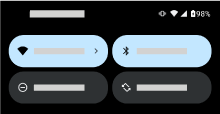
Если провести пальцем вниз еще раз, вы сможете:
- Просмотреть все быстрые настройки. Чтобы открыть дополнительные настройки, проведите пальцем влево.
- Откройте полный список настроек, доступных в приложении Настройки


- Выключить телефон

Можно изменить способ открытия быстрых настроек и уведомлений.
Изменение быстрых настроек
Переместите 
Чтобы отрегулировать другие настройки:
- Коснитесь значка, чтобы включить или выключить соответствующую настройку.
- Нажмите и удерживайте значок для регулировки соответствующих настроек.
| Значок | Настройка |
|---|---|
 | Wi-Fi |
 | Мобильный Интернет |
 | Bluetooth |
 | Режимы: Не беспокоить |
 | Режимы: Вождение |
 | Режимы: Время сна |
 | Автоповорот |
 | Переключайтесь между звонком   |
 | Управление совместимыми смарт-устройствами |
 | Wallet (Для получения дополнительной информации ознакомьтесь со справкой Google). |
 | Обновление системы |
 | Dolby Atmos |
 | Фонарик |
 | Режим полета |
 | Точка доступа |
 | Скриншот |
 | Быстрая отправка |
 | Будильник |
 | Режим экономии заряда батареи |
 | Трансляция экрана |
 | Запись экрана |
 | Доступ к камере |
 | Доступ к микрофону |
 | Экономия трафика (Появляется после первого включения функции Экономия трафика). |
 | Ночная подсветка |
 | Сканирование QR-кода |
 | Защита и конфиденциальность |
 | Инверсия цветов (Появляется после первого включения функции Инверсия цветов). |
 | Дополнительное уменьшение яркости (Появляется после первого включения функции Дополнительное уменьшение яркости). |
Доступ ко всем настройкам
Раскрытие полного списка всех настроек:
- Откройте панель быстрых настроек, а затем коснитесь
- Или откройте приложение Настройки

Изменение быстрых настроек
Изменение настроек, порядка и надписей
Вы можете изменять порядок значков быстрых настроек, помещая наверх наиболее часто используемые. Можно также добавлять или удалять значки и отображать или скрывать их надписи (только Современный стиль).
- Откройте быстрые настройки.
- Коснитесь

Внесите изменения:
Перетаскивайте значки быстрого доступа для изменения их порядка.
- Чтобы добавить новые значки быстрого доступа, проведите вверх для отображения доступных значков. Коснитесь одного из них, чтобы добавить в свой список быстрых настроек.
- Только Современный стиль: чтобы отобразить или скрыть надписи значков быстрого доступа, коснитесь

Чтобы вернуть панель быстрых настроек в исходное состояние, коснитесь
Закрепление/открепление медиапроигрывателя в быстрых настройках
При выходе из мультимедийного приложения, которое может продолжать воспроизведение в фоновом режиме при использовании других приложений на телефоне, воспроизведение переключается на медиапроигрыватель, открывающийся в быстрых настройках и на экране блокировки для вашего удобства.
Медиапроигрыватель закреплен в быстрых настройках, чтобы вы могли продолжить воспроизведение с момента, на котором остановились. Когда он закреплен, его нельзя смахнуть, чтобы закрыть.
Чтобы закрыть медиапроигрыватель, смахнув его, и удалить его из быстрых настроек до следующего воспроизведения, открепите его:
Откройте панель быстрых настроек, нажмите и удерживайте медиапроигрыватель и коснитесь
Или перейдите в Настройки > Звук и вибрация > Медиа.
- Выключите Закрепить медиапроигрыватель

Чтобы закрепить медиапроигрыватель в быстрых настройках:
Откройте панель быстрых настроек, нажмите и удерживайте медиапроигрыватель и коснитесь
Или перейдите в Настройки > Звук и вибрация > Медиа.
- Включите Закрепить медиапроигрыватель

Приложения, поддерживающие воспроизведение в фоновом режиме
В то время как некоторые приложения, такие как YouTube и YT Music, требуют платную премиум-подписку для воспроизведения в фоновом режиме и не открываются в медиапроигрывателе в бесплатной версии, многие мультимедийные приложения, например Spotify, Pandora, и Amazon Music, напротив, поддерживают воспроизведение в фоновом режиме в бесплатной версии.
Чтобы найти больше приложений, откройте Play Маркет и нажмите
Изменение способа открытия быстрых настроек
Для быстрых настроек можно выбрать один из двух стилей: Классический стиль или Современный стиль.
Классический стиль позволяет объединить быстрые настройки и уведомления. Проведите вниз от верхнего края экрана:
- ОДИН РАЗ для отображения нескольких первых быстрых настроек уведомлений
- ДВА РАЗА для отображения всех быстрых настроек
Современный стиль позволяет разделить быстрые настройки и уведомления. Проведите вниз от верхнего края экрана с одной из сторон:
- СПРАВА, чтобы открыть быстрые настройки
- СЛЕВА, чтобы открыть уведомления
Чтобы изменить стиль:
- Откройте Настройки > Главный экран и экран блокировки > Центр управления.
- Выберите Классический стиль или Современный стиль.
Отображение / скрытие быстрых настроек и уведомлений на экране блокировки
- Откройте Настройки > Главный экран и экран блокировки > Центр управления.
Для доступа к быстрым настройкам и уведомлениям с экрана блокировки включите Разрешить доступ к центру управления с экрана блокировки.
Отключите