Einsetzen oder Entfernen von SIM- und SD-Karten
Dein Telefon unterstützt zusätzlich zur physischen SIM-Karte eventuell auch eine eSIM (integrierte SIM-Karte). Mehr dazu erfährst du von deinem Mobilfunkanbieter.
Informationen zur SD-Karte
Das Telefon unterstützt eine optionale microSD-Karte mit max. 1 TB.
Eine Karte der Klasse 2, 4 oder 6 ist ausreichend.
Ihr Telefon benutzt die Karte als mobilen Speicher für Mediendateien: Fotos, Videos und Musik. Da sie mobil ist, können Sie den Inhalt und die Karte zwischen Geräten austauschen. Nachdem Sie die Karte eingelegt haben, aktualisieren Sie die Einstellungen in Multimedia-Apps (wie Kamera, Musik und Podcast-Apps), damit diese die Karte zum Speichern von Inhalten nutzen, die Sie erstellen oder herunterladen.
Sie können keine Apps auf der SD-Karte speichern, da es sich um mobilen Speicher handelt.
eSIM einrichten
Wenn dein Mobilfunkanbieter eine eSIM für dich bereitgestellt hat:
- Du hast keine Netzwerkverbindung. Verbinde dich mit WLAN.
- Gehe zu Einstellungen > Netzwerk & Internet > SIMs und Mobilfunknetz.
- Tippe auf die Option, um eine eSIM herunterzuladen und einzurichten. Befolge dann die Anweisungen auf dem Display.
Karten einsetzen oder austauschen
- Zum Entfernen der SD-Karte diese zunächstauswerfen.
Füge das SIM-Werkzeug in das Loch im Kartenhalter ein und drücke vorsichtig dagegen, bis der Kartenhalter herausspringt.
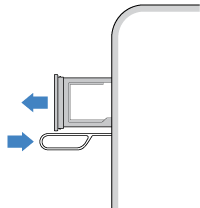
Karten je nach Bedarf einfügen oder entfernen.
So verwenden Sie eine SD-Karte und eine SIM-Karte:

Alternativ kannst du zwei physische SIM-Karten verwenden (nicht bei allen Modellen verfügbar):

Um zu sehen, ob dein Telefon zwei physische SIM-Karten unterstützt, gehe zu Einstellungen > Über das Telefon > Gerätedetails. Wenn SIM-Status (SIM-Steckplatz 1) und SIM-Status (SIM-Steckplatz 2) zu sehen sind, kannst du zwei physische SIM-Karten in deinem Telefon verwenden.
Drücken Sie den Halter wieder zurück in das Telefon.
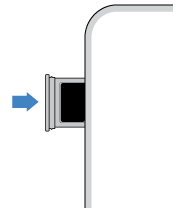
eSIMs löschen
Eventuell musst du deine eSIM löschen:
- wenn du die eSIM-Nummer auf ein anderes Telefon überträgst
- wenn du das Telefon an jemanden weitergibst oder es eintauschst
Mit dem Löschen einer eSIM sind folgende Funktionen des Telefons nicht mehr verfügbar:
- Anruffunktionen
- Mobilfunkdatennutzung
- SMS/MMS
Das Löschen der eSIM storniert keine Mobilfunkverträge. Wende dich dazu an deinen Mobilfunkanbieter.
Um eine eSIM zu löschen:
- Gehe zu Einstellungen > System > Rücksetzoptionen.
- Tippe auf eSIMs löschen > Löschen.
Um eine gelöschte eSIM wiederherzustellen, wende dich an deinen Mobilfunkanbieter.
Probleme beheben
Welche Art von Problem ist aufgetreten?