Memasang atau melepas kartu SIM dan kartu SD
Selain kartu SIM fisik apa pun, ponsel Anda mungkin mendukung eSIM (kartu SIM tertanam). Hubungi operator Anda untuk mengetahui detailnya.
Tentang kartu SD
Ponsel Anda mendukung kartu microSD opsional hingga 1 TB.
Sebuah kartu Kelas 2, 4, atau 6 sudah cukup.
Ponsel Anda menggunakan kartu sebagai penyimpanan portabel untuk file media: foto, video, dan musik. Karena ini portabel, Anda dapat bertukar kartu beserta isinya di antara perangkat dengan mudah. Setelah Anda memasukkan kartu, pastikan memperbarui setelan dalam aplikasi media (seperti kamera, musik, dan aplikasi podcast), agar aplikasi menggunakan kartu untuk menyimpan konten yang Anda buat atau unduh.
Anda tidak dapat menyimpan aplikasi di kartu SD karena ini merupakan penyimpanan portabel.
Menyiapkan eSIM
Jika operator Anda memberikan petunjuk untuk mengaktifkan eSIM, ikuti petunjuk mereka.
Untuk mengaktifkan eSIM:
- Jika tidak ada koneksi jaringan, sambungkan ke Wi-Fi.
- Buka Setelan > Jaringan & internet > SIM & jaringan seluler.
Ketuk Download eSIM untuk mendapatkan dan menyetel eSIM, lalu ikuti petunjuk yang muncul di layar.
Jika Anda tidak melihat opsi ini, hubungi operator Anda untuk memastikan apakah ponsel Anda mendukung eSIM dan untuk mendapatkan petunjuk aktivasi.
Masukkan atau ganti kartu
- Jika Anda ingin mencopot kartu SD, keluarkan kartu terlebih dulu.
Tusukkan jarum SIM ke lubang slot dan dorong lembut untuk mengeluarkan slot kartu SIM.
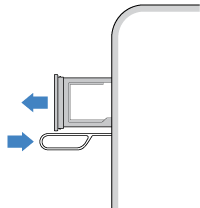
Memasang atau melepas kartu sesuai kebutuhan.
Untuk menggunakan satu kartu SD dan satu kartu SIM:
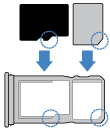
Atau, untuk menggunakan dua kartu SIM fisik (tidak tersedia pada semua model):
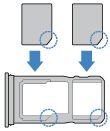
Untuk mengetahui apakah ponsel Anda mendukung dua kartu SIM, buka Setelan > Tentang ponsel > Detail perangkat. Jika Anda melihat Status SIM (slot sim 1) dan Status SIM (slot sim 2), Anda dapat menggunakan dua SIM fisik di ponsel Anda.
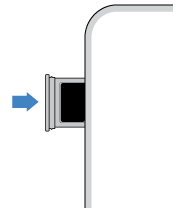
Masukkan kembali baki ke ponsel.
Menghapus eSIM
Anda mungkin perlu menghapus eSIM:
- Saat mentransfer nomor eSIM ke ponsel lain
- Jika Anda berniat memberikan ponsel Anda kepada orang lain atau menukarnya
Jika eSIM dihapus, fitur-fitur berikut tidak dapat dijalankan di ponsel Anda:
- Panggilan
- Penggunaan data seluler
- Perpesanan
Penghapusan eSIM tidak membatalkan layanan data seluler Anda. Hubungi operator untuk membatalkannya.
Untuk menghapus eSIM:
- Buka Setelan > Sistem > Opsi setel ulang.
- Ketuk Hapus eSIM > Hapus.
Hubungi operator untuk memulihkan eSIM yang telah Anda hapus.
Memperbaiki masalah
Jenis masalah apa yang Anda alami?