Utiliser le widget horloge et météo
Ajouter Widget Moto à l'écran d'accueil
Placez une horloge sur votre écran d'accueil et accédez rapidement aux alarmes, à votre calendrier et à la météo.
- Appuyez de manière prolongée sur l'écran d'accueil.
- Appuyez sur Widgets.
Appuyez sur Widget Moto afin d'afficher des styles différents du widget pour ajouter :
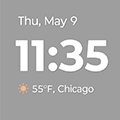
- Pour un widget simple avec peu d'icônes et une horloge numérique (non analogique), choisissez Épuré.
- Pour une horloge analogique de base avec la météo et votre agenda, choisissez Classique. Le cercle extérieur indique l'autonomie de batterie restante.
- Pour un widget transparent qui n'obstrue pas votre fond d'écran, avec une sélection d'horloges numériques et analogiques et des panneaux individuels vous permettant de balayer

- Pour un widget grandement personnalisable qui vous permet d'afficher ou de masquer la date, l'heure, la météo, le niveau de batterie, les alarmes, le suivi de votre activité physique et bien plus encore en fonction de la taille de votre widget, choisissez Flexi.
- Pour afficher les prévisions quotidiennes ou heure par heure (pas d'horloge, pas d'agenda), choisissez Météo.
- Appuyez de manière prolongée sur le style souhaité, puis faites-le glisser vers votre écran d'accueil et relâchez-le.
- Suivez les instructions qui s'affichent à l'écran pour configurer le widget.
Personnalisez et utilisez le widget
Redimensionnez-le
Appuyez de manière prolongée sur le widget pour afficher son cadre, puis faites-en glisser un côté. Certains widgets affichent plus d'informations lorsque vous les agrandissez.
Déplacez-le
Appuyez de manière prolongée sur le widget, puis faites-le glisser sur votre écran ou vers un nouveau panneau. Relâchez-le pour le positionner.
Modifier le style d'horloge
Votre téléphone présente par défaut le style Épuré du Widget Moto, qui inclut une horloge numérique uniquement. Pour utiliser une horloge analogique, supprimez le widget (appuyez dessus de manière prolongée, puis faites-le glisser vers Supprimer), puis ajoutez un style différent pour le Widget Moto ou ajoutez un widget d'horloge différent.
Accéder rapidement aux alarmes, à l'agenda et à la météo
Pour accéder aux alarmes, appuyez sur l'heure pour ouvrir l'onglet Alarme dans l'appli Horloge. Appuyez sur les autres onglets pour utiliser le minuteur ou le chronomètre. En savoir plus sur les alarmes.
Pour ouvrir l'Agenda, appuyez sur la date actuelle. Vous pouvez afficher ou ajouter des événements.
Afin d'accéder aux informations météorologiques, appuyez sur Autres villes ou sur vos conditions météo actuelles pour :
- Activer la localisation pour suivre la météo où que vous soyez.
- Ajouter des villes, des locations et des régions pour suivre leur météo.
- Connaître les prévisions météo et autres informations.
- Réglez d'autres paramètres météo, y compris les notifications. Dans votre appli météo, consultez les instructions à l'écran, ou appuyez sur


Ajouter d'autres widgets d'horloge et de météo
D'autres applis offrent leurs propres widgets que vous pouvez ajouter à votre écran d'accueil, en plus du Widget Moto.
- Appuyez de manière prolongée sur l'écran d'accueil.
Appuyez sur Widgets, puis :
- Appuyez sur Horloge pour obtenir un chronomètre ou d'autres types de widgets de temps.
- Appuyez sur votre appli météo pour obtenir d'autres types de widgets météo.
- Appuyez de manière prolongée sur le widget que vous souhaitez ajouter, puis faites-le glisser vers votre écran d'accueil et relâchez-le.
- Suivez les instructions à l'écran pour personnaliser le widget
Pour découvrir d'autres widgets, 