Usar a caneta stylus
Remover a caneta stylus
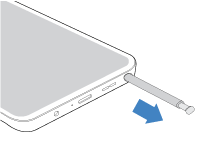
Pressione a extremidade da caneta stylus para liberá-la, depois a deslize para fora do telefone.
Se a tela estiver bloqueada, Desenhos abrirá as ferramentas de desenho e imagem para que você possa rabiscar e criar notas. Se a tela estiver desbloqueada, você verá o menu da caneta stylus aberto, onde poderá tocar em 
Para acompanhar a atividade da caneta stylus:
- Certifique-se de ativar Última localização conhecida para poder ver quando e onde você removeu a caneta stylus pela última vez.
- Para receber uma notificação se a caneta stylus estiver fora e não for usada por um tempo, assim você não se esquece, ative Lembrete de remoção.
Usar o menu da caneta stylus
Ao remover a caneta stylus do seu telefone desbloqueado, o menu dela aparece, fornecendo acesso rápido às ferramentas.

Para economizar espaço na tela, você pode desativar os marcadores quando estiver familiarizado com as ferramentas.
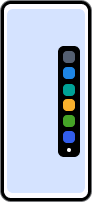
Ao tocar em qualquer lugar na tela, o menu da caneta stylus se encolhe até formar uma bolha 

Se você não quiser ver o menu quando remover a caneta stylus, poderá desativá-lo.
Se você quiser usar o menu da caneta stylus, mas não o vir ou
Escrever sua mensagem à mão
Em qualquer app em que se possa digitar, é possível escrever à mão com sua caneta stylus.
Toque no campo de texto em que deseja escrever. Depois, é possível:
- Escrever diretamente no campo de texto, com atalhos que ajudam em caso de pouco espaço.
- Alternar para um campo maior para escrever na parte inferior da tela.
É fácil e útil alternar entre esses modos. Por exemplo, escreva no campo maior e volte para o campo de texto para excluir ou editar.
Escrever em um campo de texto pequeno
Você verá a seguinte barra de controle:

Se não visualizar a barra de controle ao tocar em um campo de texto com a caneta stylus, acesse Configurar > Caneta > Escrita com stylus e ative-a 
Use para:
 | Inserir um espaço |
 | Backspace |
 | Iniciar um novo parágrafo |
 | Alternar para o campo maior de escrita |
 | Alternar entre idiomas se houver vários idiomas |
 | Cria uma mensagem animada (esse ícone só é exibido quando você está em um app de mensagens) |
 | Enter (iniciar uma pesquisa, enviar um formulário, etc.) |
 | Abra as configurações da caneta stylus. |
Editar em um campo de texto
- Desenhar uma linha curva passando pelas palavras para excluí-las
- Circular palavras para selecioná-las e ver mais opções de edição
- Desenhar uma linha vertical entre caracteres para adicionar ou remover um espaço entre eles
Se deseja uma área maior para escrever
- Certifique-se de adicionar o teclado de escrita manual em para o seu idioma.
- Toque em
- No teclado, toque em

- Comece a escrever na grande área na parte inferior da tela.
Para voltar ao campo de texto, basta tocar nele.