使用快速設定
開啟快速設定
您經常調整的設定 (例如藍牙) 都是「快速設定」,可從任何畫面輕鬆存取。
若要查看前幾個快速設定,從畫面頂端向下滑動一次。
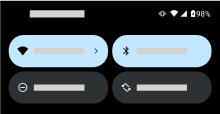
再次向下滑動即可查看所有快速設定。接著,您可以:
- 向左滑動查看更多項目。
- 輕按


- 輕按

您可以變更開啟快速設定和通知的方式。
調整快速設定
若要調整畫面亮度,請滑動 
若要調整其他設定:
- 輕按圖示可開啟或關閉該設定。
- 長按圖示可調整相關設定。
尋找任何手機設定
開啟「設定」:
- 從任何畫面頂端向下滑動,然後輕按畫面底部的
- 或者,開啟「設定」應用程式
- 從任何畫面頂端向下滑動,然後輕按畫面底部的
- 輕按頂端的搜尋列

自訂快速設定
新增、移除、重新排列快速設定
您可以重新排列快速設定圖格,將最常使用的設定放在頂端。您也可以新增或移除圖格。
- 開啟快速設定。
- 輕按

進行變更:
拖曳圖格以重新排列。
- 若要新增圖格,請向上滑動以查看可用圖格清單。輕按其中一個圖格,即可將其新增至快速設定。
若要使快速設定回到其原始狀態,請輕按 
在快速設定中釘選/取消釘選媒體播放器
當您離開一個允許在背景播放的媒體應用程式,並同時在手機上使用其他應用程式時,將會切換到媒體播放器進行播放,該播放器會在快速設定中開啟,並出現在鎖定螢幕上,方便您控制。
為了讓您從中斷的地方繼續播放,媒體播放器會釘選在快速設定中的位置。釘選後,您無法透過滑動的方式將其關閉。
若要以滑動的方式關閉媒體播放器,並將其從快速設定中移除,直到您再次播放某些內容,請取消釘選:
開啟快速設定,然後長按媒體播放器並輕觸
或者,前往[設定] > [音效與震動] > [媒體]。
- 關閉[固定媒體播放器]

若要將媒體播放器釘選到快速設定的位置上:
開啟快速設定,然後長按媒體播放器並輕按
或者,前往[設定] > [音效與震動] > [媒體]。
- 開啟[固定媒體播放器]

支援背景播放的應用程式
有些應用程式如 「YouTube」 和 「YT Music」 需要付費訂閱才能在背景播放,而且在免費版本中無法在媒體播放器中開啟,但許多媒體應用程式,如 Spotify、Pandora 和 Amazon Music,則支持在其免費版本中進行背景播放。
若要找到更多應用程式,請開啟 「Play 商店」和
變更開啟快速設定和通知的方式
您可以選擇兩種快速設定樣式:「經典樣式」和「現代樣式」。
[經典樣式]會將快速設定和通知整合在一起。從畫面頂端向下滑動:
- 滑動一次,即可查看前幾個快速設定和您的通知
- 滑動兩次,即可查看所有快速設定
[現代樣式]會將快速設定和通知分開。從畫面頂端的其中一側向下滑動:
- 從右側滑動,即可查看快速設定
- 從左側滑動,即可查看通知
若要變更樣式:
- 前往[設定] > [主畫面和鎖定螢幕] > [控制中心]。
- 選擇[經典樣式]或[現代樣式]。
在鎖定螢幕上顯示/隱藏快速設定和通知
- 前往[設定] > [主畫面和鎖定螢幕] > [控制中心]。
若要從鎖定螢幕存取快速設定和通知,請開啟[允許控制中心在鎖定螢幕上存取]。
或者要將它們從鎖定螢幕中隱藏,以便您只能在解鎖手機後才能看到它們,請將其關閉