إعداد الشريط الجانبي لتسهيل التعامل مع المهام المتعددة
استخدم الشريط الجانبي لفتح التطبيقات والميزات المفضلة في نوافذ حرة صغيرة يمكنك تحريكها وتغيير حجمها. أو يمكنك فتحها في وضع ملء الشاشة.
تشغيل الشريط الجانبي
انتقل إلى الإعدادات > الإيماءات.
انقر فوق الشريط الجانبي وشغّل استخدام الشريط الجانبي

سترى شريطًا جانبيًا على الحافة اليمنى من الشاشة. مرره سريعًا نحو الداخل لعرض قائمة بالتطبيقات التي يمكنك فتحها.
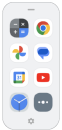
تخصيص الشريط الجانبي
تغيير التطبيقات في الشريط الجانبي
في الشريط الجانبي، انقر فوق

أو انتقل إلى الإعدادات > الإيماءات > الشريط الجانبي >
- انقر فوق تخصيص الشريط الجانبي.
خصّص القائمة:
- لإعادة ترتيب التطبيقات، المس تطبيقًا مع الاستمرار، ثم اسحبه.
- لإزالة تطبيق، انقر فوق

- لإضافة تطبيق، انقر فوقه أو ضَع علامة على خانة الاختيار الخاصة به.
- انقر فوق
إظهار التطبيقات الحديثة في الشريط الجانبي
يمكنك إظهار أكثر تطبيقين استخدمتهما حديثًا في الشريط الجانبي. وإذا لم يكن هناك أي تطبيقات حديثة، فسترى بدلاً من ذلك تطبيقين موصى بهما.
في الشريط الجانبي، انقر فوق
أو انتقل إلى الإعدادات > الإيماءات > الشريط الجانبي.
- انقر فوق
- شغّل التطبيقات الحديثة على الشريط الجانبي

حول الشريط الجانبي لـ Gametime
إذا كنت تستخدم Gametime، فهو يتمتع بقائمة شريط جانبي خاصة به تفتح التطبيقات. يمكنك إعداد التطبيقات لتلك القائمة بشكل منفصل.