Usar la configuración rápida
Abrir la configuración rápida
Las configuraciones que ajustas con frecuencia, como Bluetooth, son las “configuraciones rápidas”, fáciles de usar desde cualquier pantalla.
Para ver tus primeros ajustes rápidos, desliza tu dedo una vez desde la parte superior de la pantalla.
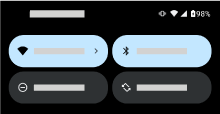
Desliza hacia abajo nuevamente para ver todos los ajustes rápidos. Luego, puedes hacer lo siguiente:
- Desliza a la izquierda para ver más.
- Toca


- Toca

Puedes cambiar cómo se abren los ajustes rápidos y las notificaciones.
Ajustar la configuración rápida
Para ajustar el brillo de la pantalla, desliza 
Para definir otros ajustes:
- Presiona un ícono para activar o desactivar la configuración.
- Mantén presionado un icono para ajustar las configuraciones relacionadas.
Encontrar cualquier ajuste del teléfono
Abre Ajustes:
- Desliza hacia abajo desde la parte superior de cualquier pantalla y toca
- O abre la aplicación Ajustes
- Desliza hacia abajo desde la parte superior de cualquier pantalla y toca
- Presiona la barra de búsqueda

Personalizar los ajustes rápidos
Agregar, quitar y reorganizar ajustes rápidos
Puedes reordenar los mosaicos de ajustes rápidos y ubicar los ajustes que más uses en la parte superior. También puedes agregar o quitar mosaicos y mostrar u ocultar sus etiquetas (solo Estilo moderno).
- Abre la configuración rápida.
- Presiona

Realiza cambios:
Arrastra los mosaicos para reordenarlos.
- Para agregar nuevos mosaicos, desliza hacia arriba para ver una lista de mosaicos disponibles. Toca uno para agregarlo a tus ajustes rápidos.
- Solo Estilo moderno: para mostrar u ocultar las etiquetas de los mosaicos, toca

Para restablecer los ajustes rápidos a su estado original, presiona
Fijar y quitar la fijación del reproductor multimedia en los ajustes rápidos
Cuando sales de una aplicación multimedia que te permite escuchar en segundo plano mientras utilizas otras aplicaciones del teléfono, la reproducción pasa al reproductor multimedia, que se abre en los ajustes rápidos y también aparece en la pantalla de bloqueo para un control más cómodo.
Para que puedas seguir escuchando desde donde lo detuviste, el reproductor multimedia está fijado en su lugar en los ajustes rápidos. Cuando está fijado, no puedes deslizarlo para cerrarlo.
Para poder deslizar reproductor multimedia a fin de cerrarlo y quitarlo de los ajustes rápidos hasta que vuelvas a reproducir algo, quita la fijación:
Abre los ajustes rápidos, mantén presionado el reproductor multimedia y toca
O bien, ve a Ajustes > Sonido y vibración > Contenido multimedia.
- Desactiva Fijar reproductor multimedia

Para fijar el reproductor multimedia en su lugar en los ajustes rápidos:
Abre los ajustes rápidos, mantén presionado el reproductor multimedia y presiona
O bien, ve a Ajustes > Sonido y vibración > Contenido multimedia.
- Activa Fijar reproductor multimedia

Aplicaciones compatibles con la reproducción en segundo plano
Si bien algunas aplicaciones como YouTube y YT Music requieren una suscripción prémium de pago para reproducir en segundo plano y no se abren en el reproductor multimedia con la versión gratuita, muchas aplicaciones multimedia como Spotify, Pandora y Amazon Music sí admiten la reproducción en segundo plano en sus versiones gratuitas.
Para encontrar más aplicaciones, abre Play Store y
Cambiar cómo se abren los ajustes rápidos y las notificaciones
Puedes elegir entre dos estilos para los ajustes rápidos Estilo clásico y Estilo moderno.
Estilo clásico agrupa los ajustes rápidos y las notificaciones. Desliza hacia abajo desde la parte superior de la pantalla:
- UNA VEZ para ver los primeros ajustes rápidos y las notificaciones
- DOS VECES para ver todos los ajustes rápidos
Estilo moderno separa los ajustes rápidos y las notificaciones. Desliza hacia abajo desde la parte superior de la pantalla, en un lado:
- DERECHO para ver los ajustes rápidos
- IZQUIERDO para ver las notificaciones
Para cambiar el estilo:
- Ve a Ajustes > Pantalla principal y de bloqueo > Centro de controles.
- Elige Estilo clásico o Estilo moderno.
Mostrar/ocultar los ajustes rápidos y las notificaciones en la pantalla de bloqueo
- Ve a Ajustes > Pantalla principal y de bloqueo > Centro de controles.
Para acceder a los ajustes rápidos y a las notificaciones desde la pantalla de bloqueo, activa Permitir acceso al centro de control en la pantalla de bloqueo.
Para ocultarlos de la pantalla de bloqueo, de modo que solo puedas verlos después de desbloquear el teléfono, desactiva