Trasferimento di file tra telefono e computer (USB)
È possibile trasferire musica, foto e altri file dalla memoria del telefono al computer (e viceversa). Utilizzate un cavo USB in grado di trasferire dati e non solo di ricaricare.
Quando collegate il telefono al computer con il cavo USB, il tipo di connessione USB è impostato sulla modalità di ricarica. Con questa impostazione la batteria viene caricata, ma il computer non può vedere i file sul telefono. Prima di trasferire i file, cambiate il tipo di connessione USB per consentire il trasferimento di:
- Qualsiasi tipo di file
- Solo foto e video
Collegamento del telefono per il trasferimento dei file
Collegate il telefono e il computer, assicurandovi che siano accesi, con un cavo USB.
Se il telefono è già connesso perché state condividendo la connessione Internet del vostro telefono con il computer utilizzando il tethering USB, disattivate il tethering USB.
- Sbloccate il telefono.
Cambiate il tipo di connessione USB per consentire i trasferimenti di file:
Scorrete verso il basso dalla parte superiore della schermata Home e toccate la notifica USB per la ricarica.
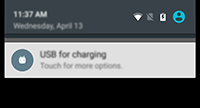
Per trasferire qualsiasi tipo di file, toccate Multimediale (MTP).
Oppure, per trasferire solo foto e video, toccate Fotocamera (PTP).
Trasferimento di file
Su un computer Windows:
Assicuratevi che il telefono sia collegato correttamente al computer utilizzando i passaggi descritti in precedenza.
Se non sbloccate il telefono e non modificate il tipo di connessione USB per consentire il trasferimento dei file, non riuscirete a vedere nessun file sul telefono.
Una volta collegati, viene visualizzata la schermata «Opzioni dispositivo Windows » sul computer.
Selezionate Open device to view files.
Si apre Esplora risorse, visualizzando la memoria del vostro telefono
SuggerimentoSe non appare la schermata «Opzioni dispositivo Windows» o se Esplora risorse non si apre, cercate nella barra delle applicazioni del computer un'icona lampeggiante. Fate clic su tale icona e selezionate Open device to view files.- Se avete selezionato l'opzione Fotocamera (PTP) quando è stato collegato il telefono, in Esplora risorse scegliete se importare le foto e i video automaticamente o manualmente.
- Aprite una seconda finestra di Esplora risorse per visualizzare le cartelle sul computer.
- Passate alle cartelle o ai file da trasferire, quindi selezionateli e trascinateli da e verso le cartelle aperte del computer e della memoria del telefono.
Su un Mac:
Assicuratevi che il telefono sia collegato correttamente al computer utilizzando i passaggi descritti in precedenza.
Se non sbloccate il telefono e non modificate il tipo di connessione USB per consentire il trasferimento dei file, non riuscirete a vedere nessun file sul telefono.
- Sul computer, scaricate l'applicazione Android File Transfer da www.android.com/filetransfer e seguite le istruzioni visualizzate.
Posizione dei file
I file vengono memorizzati in queste cartelle sul telefono:
- DCIM (Digital Camera Images): foto e video acquisiti con l'app Fotocamera
- Foto: immagini da app diverse da Fotocamera
- Download: file scaricati da Internet
- Music: file per le app di riproduzione di musica
- Ringtones: file audio per le suonerie
- Notifications: file audio per le notifiche
- Alarms: file audio per la sveglia
Risoluzione di un problema
In caso di problemi, provate le seguenti procedure di risoluzione dei problemi.