ใช้โหมดใช้งานมือเดียว
หากต้องการใช้เพียงนิ้วโป้งข้างเดียวเพื่อนำทางโทรศัพท์ของคุณ ให้เปิด โหมดมือเดียว
โหมดนี้ใช้ได้เฉพาะเมื่อคุณใช้ การนำทางด้วยท่าทางสัมผัส
ตั้งค่า
- ไปที่ การตั้งค่า > ท่าทางสัมผัส
- แตะ โหมดมือเดียว แล้วเปิด

เลือกสิ่งที่จะเกิดขึ้นเมื่อคุณกวาดนิ้วลง:
- หากต้องการเลื่อนส่วนบนสุดของหน้าจอไปจนสุดนิ้วหัวแม่มือของคุณ ให้เลือก ดึงหน้าจอเข้ามาใกล้
- หากต้องการดูการแจ้งเตือนและการตั้งค่าด่วน ให้แตะ แสดงการแจ้งเตือน
- หากต้องการเพิ่ม

ใช้
เลื่อนส่วนบนสุดของหน้าจอลงจนสุดนิ้วหัวแม่มือของคุณ
กวาดนิ้วลงใกล้กับขอบด้านล่างของหน้าจอ หรือแตะ
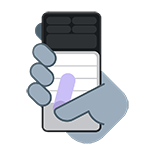
หากต้องการออกจากมุมมองนี้:
- กวาดนิ้วขึ้นจากด้านล่างของหน้าจอ
- แตะที่ใดก็ได้เหนือแอป
- แตะ
การดูการแจ้งเตือนและการตั้งค่าด่วนของคุณ
หากต้องการดูการแจ้งเตือนและการตั้งค่าด่วน ให้กวาดนิ้วลงจากขอบด้านล่างของโทรศัพท์หนึ่งครั้ง หรือแตะ
หากต้องการดูการตั้งค่าด่วนทั้งหมด ให้กวาดนิ้วลงจากขอบด้านล่างของโทรศัพท์สองครั้ง หรือแตะ
การปิดหรือนำ
หากคุณต้องการนำ 
ในการปิดท่าทางสัมผัสและนำ
- ไปที่ การตั้งค่า > ท่าทางสัมผัส
- แตะ โหมดมือเดียว แล้วปิด