Использование быстрых настроек
Доступ к быстрым настройкам
Настройки, переключаемые часто, к примеру Bluetooth, называются «быстрыми настройками», и к ним легко получить доступ с любого экрана.
Чтобы отобразить несколько первых быстрых настроек, проведите пальцем вниз от верхней части экрана.
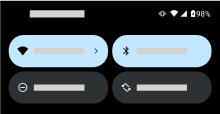
Чтобы просмотреть все быстрые настройки, проведите пальцем вниз еще раз. Затем вы можете:
- Проведите пальцем влево, чтобы открыть больше.
- Коснитесь


- Коснитесь

Изменение быстрых настроек
Переместите 
Чтобы отрегулировать другие настройки:
- Коснитесь значка, чтобы включить или выключить соответствующую настройку.
- Нажмите и удерживайте значок для регулировки соответствующих настроек.
Поиск любой настройки телефона
Откройте Настройки:
- Проведите пальцем вниз от верхней части экрана и коснитесь
- Или откройте приложение Настройки
- Проведите пальцем вниз от верхней части экрана и коснитесь
- Коснитесь строки поиска

Изменение быстрых настроек
Добавление, удаление, изменение порядка расположения значков быстрых настроек
Вы можете изменять порядок значков быстрых настроек, помещая наверх наиболее часто используемые. Также их можно добавлять и удалять.
- Откройте быстрые настройки.
- Коснитесь

Внесите изменения:
Перетаскивайте значки быстрого доступа для изменения их порядка.
- Чтобы добавить новые значки быстрого доступа, проведите вверх для отображения доступных значков. Коснитесь одного из них, чтобы добавить в свой список быстрых настроек.
Чтобы вернуть панель быстрых настроек в исходное состояние, коснитесь 
Закрепление/открепление медиапроигрывателя в быстрых настройках
При выходе из мультимедийного приложения, которое может продолжать воспроизведение в фоновом режиме при использовании других приложений на телефоне, воспроизведение переключается на медиапроигрыватель, открывающийся в быстрых настройках и на экране блокировки для вашего удобства.
Медиапроигрыватель закреплен в быстрых настройках, чтобы вы могли продолжить воспроизведение с момента, на котором остановились. Когда он закреплен, его нельзя смахнуть, чтобы закрыть.
Чтобы закрыть медиапроигрыватель, смахнув его, и удалить его из быстрых настроек до следующего воспроизведения, открепите его:
Откройте панель быстрых настроек, нажмите и удерживайте медиапроигрыватель и коснитесь
Или перейдите в Настройки > Звук и вибрация > Медиа.
- Выключите Закрепить медиапроигрыватель

Чтобы закрепить медиапроигрыватель в быстрых настройках:
Откройте панель быстрых настроек, нажмите и удерживайте медиапроигрыватель и коснитесь
Или перейдите в Настройки > Звук и вибрация > Медиа.
- Включите Закрепить медиапроигрыватель

Приложения, поддерживающие воспроизведение в фоновом режиме
В то время как некоторые приложения, такие как YouTube и YT Music, требуют платную премиум-подписку для воспроизведения в фоновом режиме и не открываются в медиапроигрывателе в бесплатной версии, многие мультимедийные приложения, например Spotify, Pandora, и Amazon Music, напротив, поддерживают воспроизведение в фоновом режиме в бесплатной версии.
Чтобы найти больше приложений, откройте Play Маркет и нажмите