Brug enhåndstilstand
Vil du gerne bruge en enkelt tommelfinger til at navige i din telefon? Slå Enhåndstilstand til.
Denne tilstand er kun tilgængelig, hvis du bruger Navigation med bevægelser.
Foretag konfiguration
- Gå til Indstillinger > Håndbevægelser.
- Tryk på Enhåndstilstand, og slå den til

Vælg, hvad der skal ske, når du stryger ned:
- For at bevæge toppen af skærmen inden for din tommelfingers rækkevidde skal du vælge Træk skærmen inden for rækkevidde.
- For at se dine notifikationer og hurtigindstillinger skal du trykke Vis notifikationer.
- For at tilføje

Brug det
Flyt toppen af skærmen ned til, hvor din tommelfinger kan nå
Stryg ned nær den nederste kant af skærmen. Eller tryk på
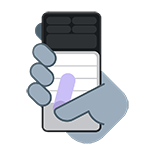
For at forlade denne visning:
- Stryg op fra bunden af skærmen
- Tryk hvor som helst over appen
- Tryk på
Se dine notifikationer og hurtigindstillinger
Hvis du vil se notifikationer og hurtigindstillinger, skal du stryge ned fra bundlinjen på telefonen én gang eller trykke
Hvis du vil se alle hurtigindstillinger, skal du stryge ned fra telefonens bundlinje to gange eller trykke
Slå den fra, eller fjern
Hvis du gerne vil fjerne 
Sådan slår du håndbevægelsen fra og fjerner
- Gå til Indstillinger > Håndbevægelser.
- Tryk på Enhåndstilstand, og slå den fra