Utilisation des paramètres rapides
Ouverture des paramètres rapides
Les paramètres que vous modifiez fréquemment (par exemple Bluetooth), sont des « paramètres rapides », facilement accessibles depuis n'importe quel écran.
Pour afficher les premiers paramètres rapides, faites glisser une fois votre doigt vers le bas depuis le haut de l'écran.
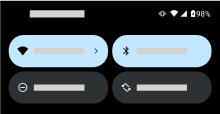
Balayez à nouveau vers le bas pour afficher tous les paramètres rapides. Ensuite, vous pouvez :
- Balayez vers la gauche pour voir d'autres paramètres.
- Appuyer sur


- Appuyer sur

Réglage des paramètres rapides
Pour régler la luminosité de l'écran, faites glisser le curseur 
Pour régler d'autres paramètres :
- Appuyez sur une icône pour activer/désactiver le paramètre.
- Appuyez de manière prolongée sur une icône pour régler les paramètres associés.
Recherche d'un paramètre du téléphone
Ouvrez Paramètres :
- Balayez vers le bas depuis le haut d'un écran et appuyez sur
- Vous pouvez également ouvrir l'appli Paramètres
- Balayez vers le bas depuis le haut d'un écran et appuyez sur
- Appuyez sur la barre de recherche

Personnalisation des paramètres rapides
Ajouter, supprimer, réorganiser les paramètres rapides
Vous pouvez réorganiser les icônes des paramètres rapides en plaçant les plus utilisés en haut de l'écran. Vous pouvez également en ajouter ou en supprimer.
- Ouvrez les paramètres rapides.
- Appuyez sur

Apportez vos modifications :
Faites glisser les icônes pour les réorganiser.
- Pour ajouter de nouvelles icônes, balayez vers le haut pour faire apparaître la liste des icônes disponibles. Appuyez sur l'une d'entre elles pour l'ajouter à vos paramètres rapides.
Pour rétablir les paramètres rapides d'origine, appuyez sur 
Épingler/désépingler le lecteur multimédia dans les paramètres rapides
Lorsque vous quittez une appli multimédia qui vous permet d'écouter le contenu en arrière-plan pendant que vous utilisez d'autres applis sur votre téléphone, la lecture passe au lecteur multimédia, qui s'ouvre dans les paramètres rapides et s'affiche également sur votre écran de verrouillage pour faciliter le contrôle.
Le lecteur multimédia est épinglé dans les paramètres rapides pour vous permettre de reprendre la lecture au stade où vous l'avez arrêtée. Lorsqu'il est épinglé, vous ne pouvez pas le fermer d'un glissement de doigt.
Pour pouvoir fermer le lecteur multimédia d'un glissement de doigt et le retirer des paramètres rapides jusqu'à votre prochaine lecture, vous devez le désépingler :
Ouvrez les paramètres rapides, appuyez de manière prolongée sur le lecteur multimédia et appuyez sur
Ou, accédez à Paramètres > Son et vibreur > Multimédia.
- Désactivez Épingler le lecteur multimédia

Pour épingler le lecteur multimédia aux paramètres rapides :
Ouvrez les paramètres rapides, appuyez de manière prolongée sur le lecteur multimédia et appuyez sur
Ou, accédez à Paramètres > Son et vibreur > Multimédia.
- Activez Épingler le lecteur multimédia

Applis prenant en charge la lecture en arrière-plan
Bien que certaines applis telles que YouTube et YT Music nécessitent un abonnement payant pour être lues en arrière-plan et ne s'ouvrent pas dans le lecteur multimédia avec la version gratuite, de nombreuses applis multimédias telles que Spotify, Pandora et Amazon Music prennent en charge la lecture en arrière-plan dans leurs versions gratuites.
Pour trouver d'autres applis, ouvrez Play Store et