Använda pekpennan
Tar bort pekpennan
Tryck på änden av pekpennan för att låsa upp den och dra sedan ut den ur telefonen.
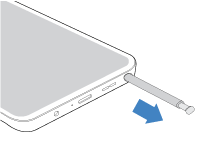
Om din skärm var låst öppnas Moto Anteckning så att du snabbt kan skriva en anteckning utan att låsa upp. Om din skärm var olåst kan du se menyn för pekpennan öppnas där du kan trycka på 
Hålla koll på pekpennan:
- Aktivera Senast kända plats så att du kan se när och var du senast använde pekpennan.
- Aktivera Pekpennan är inte i fodralet för att få en avisering om pekpennan inte suttit i fodralet och inte använts på ett tag så att du inte glömmer den.
Använd menyn för pekpennan
När du tar ut pekpennan från din upplåsta telefon visas menyn för pekpennan med snabb åtkomst till verktyg.
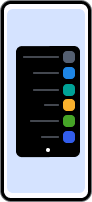
För att spara utrymme på skärmen kan du stänga av etiketterna när du är bekväm med verktygen.
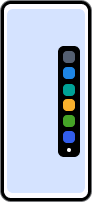
Om du trycker på skärmen minimeras menyn för pekpennan till en bubbla 

Om du inte vill att menyn visas när du tar bort pekpennan kan du stänga av menyn.
Om du vill visa menyn för pekpennan men inte ser den eller
Skriv text för hand
Du kan skriva för hand med pekpennan i alla appar.
Tryck på ett textfält som du vill skriva i. Sedan kan du antingen:
- skriva direkt i textfältet med hjälp av genvägar när det blir ont om utrymme.
- ändra till ett större skrivfält längst ner på skärmen.
Det är lätt att växla mellan lägen. Skriv till exempel i det större fältet och växla tillbaka till textfältet för att ta bort eller redigera texten.
Skriva i ett litet textfält
ser du det här kontrollfältet:

Om du inte ser kontrollfältet när du trycker på ett textfält med pekpennan går du till Inställningar > Pekpenna > Skriva med pekpennan och aktiverar det 
Använd det till att:
 | infoga ett blanksteg |
 | göra ett backsteg |
 | starta ett nytt stycke |
 | växla till det stora skrivfältet |
 | växla mellan språk om du använder flera språk |
 | Skapa ett animerat meddelande (visas endast när du är i en meddelandeapp) |
 | använda Enter (starta en sökning, skicka ett formulär m.m.). |
Redigera i ett textfält
- Dra en vågig linje genom orden för att ta bort dem
- göra en cirkel runt ord som du vill välja och se fler redigeringsalternativ
- dra en vertikal linje mellan tecken för att lägga till eller ta bort blanksteg.
Om du vill använda ett större textområde
- Kontrollera att du har lagt till tangentbordet för handskrift för ditt språk.
- Tryck på
- På tangentbordet trycker du på

- Börja skriva i det större fältet som visas längst ner på skärmen.
Om du vill växla tillbaka till textfältet trycker du helt enkelt på det.