Χρήση γρήγορων ρυθμίσεων
Άνοιγμα γρήγορων ρυθμίσεων
Οι ρυθμίσεις που προσαρμόζετε συχνά, όπως το Bluetooth, είναι «γρήγορες ρυθμίσεις» στις οποίες μπορείτε να μεταβείτε εύκολα από οποιαδήποτε οθόνη.
Για να δείτε τις πρώτες λίγες γρήγορες ρυθμίσεις, σύρετε το δάχτυλό σας προς τα κάτω μία φορά από το επάνω μέρος της οθόνης σας.
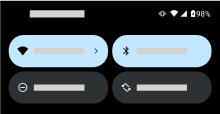
Σύρετε το δάχτυλό σας προς τα κάτω ξανά για να:
- Δείτε όλες τις γρήγορες ρυθμίσεις. Μπορείτε να σύρετε το δάχτυλό σας προς τα αριστερά για περισσότερα.
- Ανοίξετε την πλήρη λίστα ρυθμίσεων που είναι διαθέσιμη στην εφαρμογή


- Απενεργοποιήστε το τηλέφωνό σας

Προσαρμογή γρήγορων ρυθμίσεων
Για να προσαρμόσετε τη φωτεινότητα οθόνης, σύρετε το 
Για να προσαρμόσετε άλλες ρυθμίσεις:
- Πατήστε ένα εικονίδιο για ενεργοποίηση/απενεργοποίηση της ρύθμισης.
- Πατήστε παρατεταμένα ένα εικονίδιο για να προσαρμόσετε σχετικές ρυθμίσεις.
| Εικονίδιο | Ρύθμιση |
|---|---|
 | Wi-Fi |
 | Δεδομένα κινητής τηλεφωνίας |
 | Bluetooth |
 | Μην ενοχλείτε |
 | Αυτόμ. περιστροφή |
 | Moto Unplugged |
 | Smart Connect |
 | Έλεγχος συμβατών έξυπνων συσκευών |
 | Wallet (Για να μάθετε περισσότερα, διαβάστε τη βοήθεια της Google.) |
 | Κλήσεις Wi-Fi |
 | Ενημέρωση συστήματος |
 | Dolby Atmos |
 | Φακός |
 | Λειτουργία πτήσης |
 | Σημείο πρόσβασης Wi-Fi |
 | Στιγμιότυπο οθόνης |
 | Quick Share |
 | Δημιουργία GIF |
 | Ξυπνητήρι |
 | Εξοικονόμηση μπαταρίας |
 | Μετάδοση οθόνης |
 | Εγγραφή οθόνης |
 | Πρόσβαση κάμερας |
 | Πρόσβαση μικροφώνου |
 | Εξοικονόμηση δεδομένων (Εμφανίζεται αφού ενεργοποιήσετε την επιλογή Εξοικονόμηση δεδομένων για πρώτη φορά.) |
 | Νυχτερινός φωτισμός |
 | Λειτουργία Ώρα για ύπνο (Εμφανίζεται αφού ενεργοποιήσετε την επιλογή Λειτουργία Ώρα για ύπνο για πρώτη φορά.) |
 | Σαρώστε τον κωδικό QR |
 | Family Space |
 | Ασφάλεια και απόρρητο |
 | Αντιστροφή χρωμάτων (Εμφανίζεται αφού ενεργοποιήσετε την επιλογή Αντιστροφή χρωμάτων για πρώτη φορά.) |
 | Επιπλέον μείωση φωτεινότητας (Εμφανίζεται αφού ενεργοποιήσετε την επιλογή Επιπλέον μείωση φωτεινότητας για πρώτη φορά.) |
Άνοιγμα όλων των ρυθμίσεων
Για να ανοίξετε την πλήρη λίστα όλων των ρυθμίσεων:
- Ανοίξτε τις γρήγορες ρυθμίσεις και πατήστε
- Εναλλακτικά, ανοίξτε την εφαρμογή

Προσαρμογή γρήγορων ρυθμίσεων
Προσθήκη, κατάργηση, αναδιάταξη γρήγορων ρυθμίσεων
Μπορείτε να αλλάξετε τη διάταξη των γρήγορων ρυθμίσεων, τοποθετώντας αυτές που χρησιμοποιούνται περισσότερο στο επάνω μέρος. Μπορείτε επίσης να προσθέσετε ή να καταργήσετε γρήγορες ρυθμίσεις.
- Ανοίξτε τις γρήγορες ρυθμίσεις.
- Πατήστε

Σύρετε τα πλακίδια για αναδιάταξη. Ή σύρετε προς τα επάνω για να προσθέσετε νέα πλακίδια.
Για να επαναφέρετε τις γρήγορες ρυθμίσεις στην αρχική τους κατάσταση, πατήστε 
Καρφίτσωμα/ξεκαρφίτσωμα προγράμματος αναπαραγωγής πολυμέσων στις γρήγορες ρυθμίσεις
Όταν πραγματοποιείτε έξοδο από μια εφαρμογή πολυμέσων που σας επιτρέπει να ακούτε μουσική στο παρασκήνιο ενώ χρησιμοποιείτε άλλες εφαρμογές στο τηλέφωνό σας, η αναπαραγωγή μεταβαίνει στο πρόγραμμα αναπαραγωγής πολυμέσων, το οποίο ανοίγει στις γρήγορες ρυθμίσεις και εμφανίζεται επίσης στην οθόνη κλειδώματος για πιο πρακτικό έλεγχο.
Για να συνεχίσετε να ακούτε από το σημείο όπου σταματήσατε, το πρόγραμμα αναπαραγωγής πολυμέσων είναι καρφιτσωμένο στη θέση του στις γρήγορες ρυθμίσεις. Όταν είναι καρφιτσωμένο, δεν μπορείτε να το σύρετε για να το κλείσετε.
Για να σύρετε το πρόγραμμα αναπαραγωγής πολυμέσων για να το κλείσετε και να το αφαιρέσετε από τις γρήγορες ρυθμίσεις μέχρι να αναπαράγετε ξανά κάτι, καταργήστε το καρφίτσωμά του:
Ανοίξτε τις γρήγορες ρυθμίσεις, πατήστε παρατεταμένα το πρόγραμμα αναπαραγωγής πολυμέσων και αγγίξτε
Εναλλακτικά, επιλέξτε Ρυθμίσεις > Ήχος και δόνηση > Μέσα.
- Απενεργοποιήστε το στοιχείο Καρφίτσωμα προγράμματος αναπαραγωγής μέσων

Για να καρφιτσώσετε το πρόγραμμα αναπαραγωγής πολυμέσων στη θέση του στις γρήγορες ρυθμίσεις:
Ανοίξτε τις γρήγορες ρυθμίσεις, πατήστε παρατεταμένα το πρόγραμμα αναπαραγωγής πολυμέσων και πατήστε
Εναλλακτικά, επιλέξτε Ρυθμίσεις > Ήχος και δόνηση > Μέσα.
- Ενεργοποιήστε το στοιχείο Καρφίτσωμα προγράμματος αναπαραγωγής μέσων

Εφαρμογές που υποστηρίζουν την αναπαραγωγή στο παρασκήνιο
Αν και ορισμένες εφαρμογές, όπως οι YouTube και YT Music απαιτούν συνδρομή premium επί πληρωμή για αναπαραγωγή στο παρασκήνιο και δεν θα ανοίγουν στο πρόγραμμα αναπαραγωγής πολυμέσων που χρησιμοποιεί τη δωρεάν έκδοση, πολλές εφαρμογές πολυμέσων όπως οι Spotify, Pandora και Amazon Music υποστηρίζουν την αναπαραγωγή στο παρασκήνιο στις δωρεάν εκδόσεις τους.
Για να βρείτε περισσότερες εφαρμογές, ανοίξτε το στοιχείο Play Store και πραγματοποιήστε αναζήτηση
Αλλαγή στυλ για τις γρήγορες ρυθμίσεις και ειδοποιήσεις
- Επιλέξτε Ρυθμίσεις > Αρχική οθόνη και κλείδωμα οθόνης > Κέντρο ελέγχου.
Επιλέξτε το στοιχείο που θέλετε:
- Για να δείτε γρήγορες ρυθμίσεις και ειδοποιήσεις μαζί στην ίδια οθόνη όταν σύρετε προς τα κάτω από το πάνω μέρος, επιλέξτε Κλασικό στυλ.
- Για να διαχωρίσετε τις γρήγορες ρυθμίσεις και τις ειδοποιήσεις σε ξεχωριστές οθόνες όταν σύρετε προς τα κάτω από την επάνω ΔΕΞΙΑ γωνία (γρήγορες ρυθμίσεις) ή την επάνω ΑΡΙΣΤΕΡΗ γωνία (ειδοποιήσεις), επιλέξτε Μοντέρνο στυλ.
Εμφάνιση/απόκρυψη γρήγορων ρυθμίσεων και ειδοποιήσεων στο κλείδωμα οθόνης.
- Επιλέξτε Ρυθμίσεις > Αρχική οθόνη και κλείδωμα οθόνης > Κέντρο ελέγχου.
Για να αποκτήσετε πρόσβαση στις γρήγορες ρυθμίσεις και ειδοποιήσεις από την οθόνη κλειδώματος, ενεργοποιήστε το στοιχείο Να επιτρέπεται στο κέντρο ελέγχου η πρόσβαση στο κλείδωμα οθόνης.
Εναλλακτικά, για να τις αποκρύψετε από την οθόνη κλειδώματος, ώστε να μπορείτε να τις βλέπετε μόνο αφού ξεκλειδώσετε το τηλέφωνο, απενεργοποιήστε το